Mechanizm analiz
Opis
Od wersji Teneum 5.2 stary mechanizm analiz SQL zmienił nazwę na "Zapytania SQL" i nie jest możliwe dodawanie w nim nowych zapytań SQL. Można uruchamiać istniejące zapytania.
Dodany został nowy mechanizm analiz, w którym analiza jest specjalnym wariantem obiektu biznesowego. Developer może dodawać analizy przy pomocy Neos Experta oraz w specjalnym oknie służącym do zarządzania analizami.
Zwykły użytkownik może dodawać analizy w wybranych grupach przy pomocy intuicyjnego kreatora analiz. Pozwala on wybrać pola ze źródeł danych wraz ze sposobem ich agregacji, sposób prezentacji (tabela, wykres, kostka) oraz parametry. System sam tworzy odpowiedni obiekt biznesowy z zapytaniem SQL oraz definicję okna. Po uruchomieniu analizy, użytkownik może ją porzucić, albo zapisać jako analizę prywatną lub publiczną, aby móc do niej wrócić później.
Jeśli kreator analiz nie udostępnia wszystkich możliwości, których oczekuje użytkownik, developer może przekształcić analizę do zwykłego obiektu edytowalnego Neos Expertem i dokonać na niej dowolnych modyfikacji. Developer może także wyciągnąć taką analizę w ogóle z listy analiz i umieścić dostęp do niej w dowolnym innym miejscu we wstążce.
Kreator analiz
Aby uruchomić kreator analiz użytkownik musi posiadać uprawnienia do odpowiedniego modułu. Przycisk nowa analiza znajduje się np. w zakładce: Sprzedaż -> Raporty i analizy -> Analizy sprzedaży -> + Nowa analiza. Widoczność tego przycisku głównie zależy od 2 rzeczy.
- Po pierwsze uprawnienia do odpowiedniego modułu (patrz niżej na sterowanie uprawnieniami).
- Czy w Danej grupie analiz znajduje się przynajmniej jeden obiekt reprezentujący źródło danych do analiz. Jeśli te 2 rzeczy są spełnione to użytkownik będzie widział przycisk + Nowa Analiza.
Po uruchomieniu kreator składa się z następujących trzech kroków
Krok 1
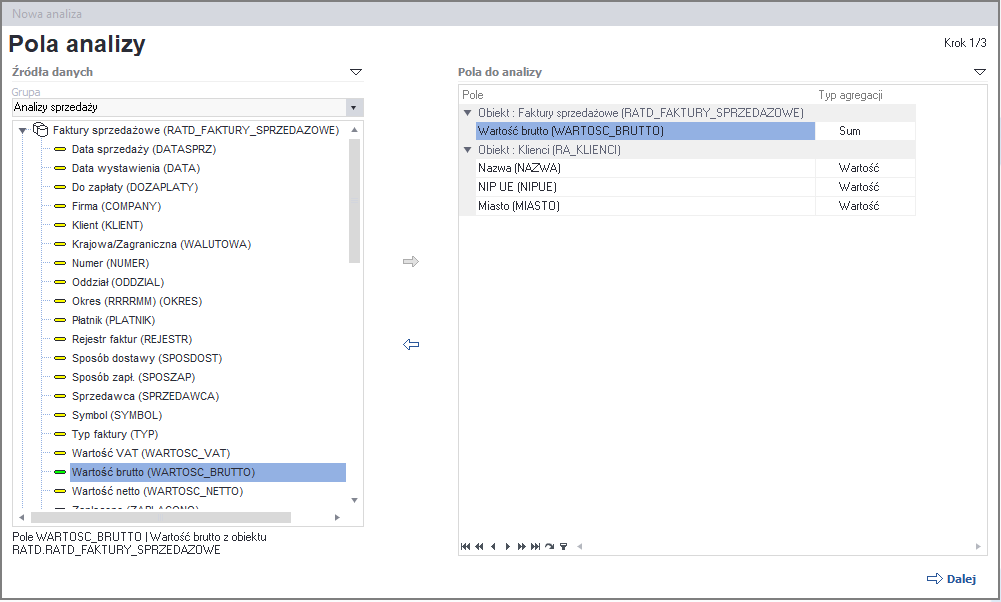
W tym kroku użytkownik wybiera z jakiej grupy analiz chce utworzyć analizę. (Automatycznie system podpowiada tą grupę w której użytkownik kliknąć przycisk nowej analizy. Następnie użytkownik widzi źródła danych do których ma dostęp (uprawnieniami możemy sterować do poziomu pola). Z źródeł danych użytkownik wybiera te pola, które chce zobaczyć na analizie. Może wybrać dowolne pola z wszystkich źródeł danych. Silnik analiz odpowiednio zbuduje wymagane zapytania SQL. Ponadto może określić typ agregacji na każdym polu.
Krok 2
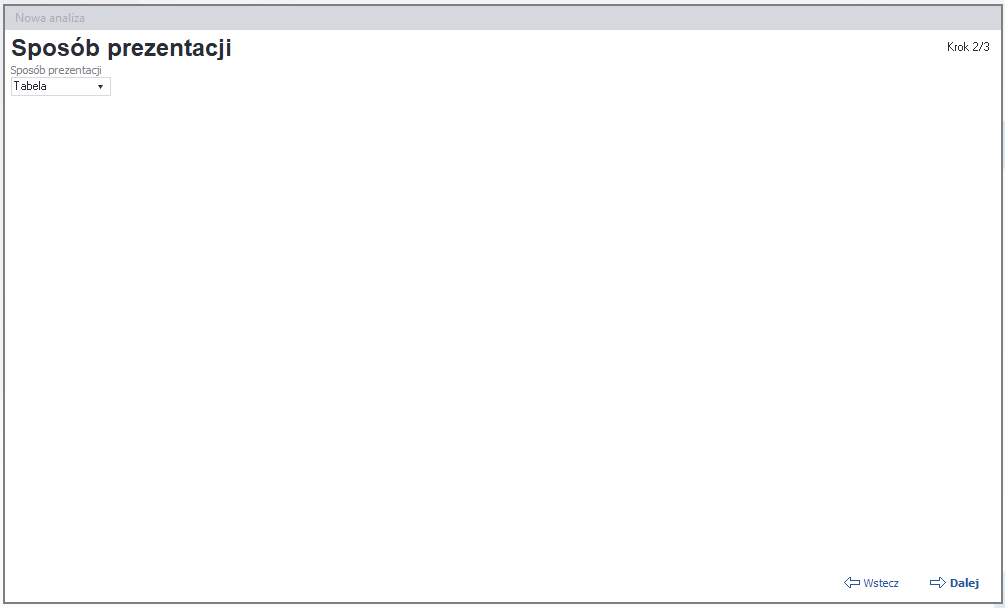
Wybieramy jakim komponentem graficznym chcemy reprezentować dane naszej analizy. Do wyboru mamy:
- Tabela
- Wykres
- Kostka
Krok 3
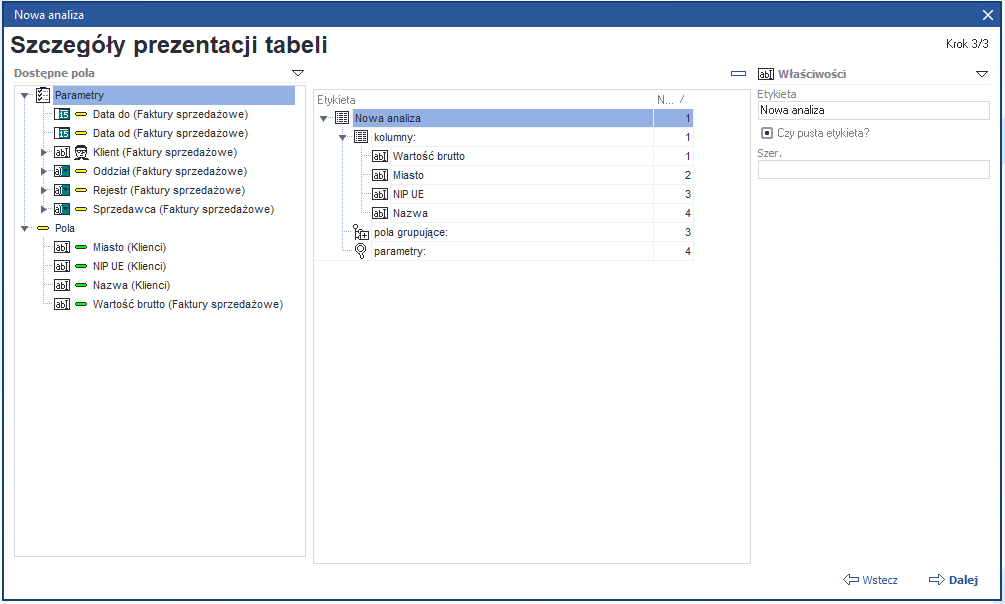
W tym kroku użytkownik może dodać wcześniej zdefiniowane (w źródłach danych do analiz) parametry, które posłużą do filtracji dziedziny. Ponadto może odpowiednio wpływać na wygląd analizy (nazwy kolumn, sposób edycji (który określa wyrównanie wartości do prawej lub lewej), szerokość, itp.) lub kolejność i szerokość kolumn.
Edycja lub zapisywanie analiz
Po kliknięciu dalej analiza zostaje utworzona i użytkownik może ją edytować lub zapisać. Gdy zdecyduje się edytować analizę to otworzy się wyżej zaprezentowany kreator w którym to będzie można zmodyfikować analizę. Podczas zapisywania analizy użytkownik może podjąć następujące decyzje w oknie.
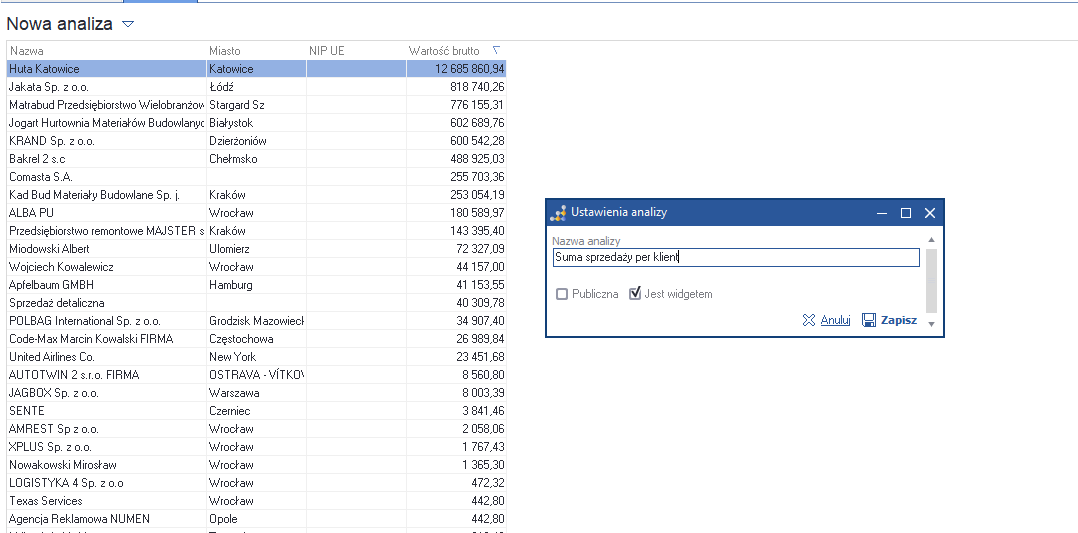
Użytkownik jest proszony o podanie następujących rzeczy:
- Nazwa analizy pod którą będzie widoczna analiza w menu
- Informacji czy analiza ma być publiczna (widzą ją wszyscy, czy tylko prywatna dla mnie)
- Informacja czy analiza ma być dostępna jako widget w dashboardzie
Po zapisaniu analizy system odpowiednio przelicza wstążkę dzięki czemu użytkownik od razu widzi ją w menu analiz. System umieszcza analizę w grupie analiz w której została utworzona. Po utworzeniu i zapisaniu analizy użytkownik może ją dowolnie edytować i modyfikować.
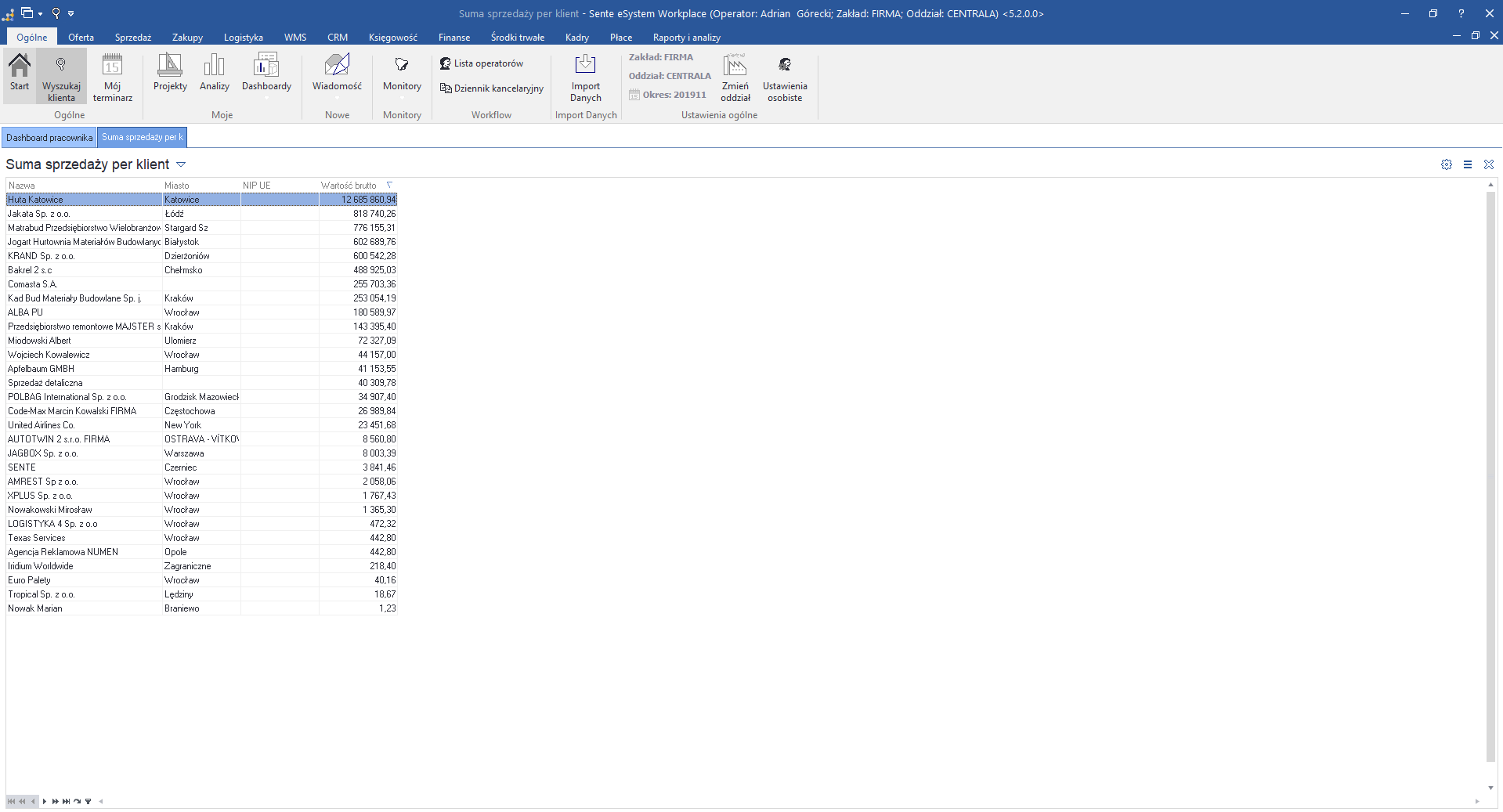
Wygląd utworzonej analizy
Materiały dodatkowe
Film ze spotkania Apostołów Neosa na temat analiz i dashboardów
Informacje techniczne dla Developerów SENTE
Informacje ogólne
- Wszystkie analizy tworzone przez użytkowników zapisywane są przez serwer NEOS w folderze customprojects/USERANALYSIS
- Developer sente może przekształcać analizy do obiektu biznesowego (więcej informacji poniżej)
- Jako developerzy widzimy te analizy w NeosExpercie i możemy je edytować za pomocą kreatora (jeśli nie zostały przekształcone do obiektu biznesowego)
- W uprawnieniach Neos'wych widzimy obiekty analiz, a kreator dba o odpowiednie nadawanie i zapisywanie uprawnień.
- Cały folder customprojects powinien być backupowany. Gdy pliki z w/w folderu znikną to wszystkie analizy jak i naliczone uprawnienia nie będą dostępne!
- Podczas tworzenia analizy możemy w dowolnym momencie zobaczyć zapytanie SQL jakie jest generowane przez system. Tylko developer widzi na kreatorze analiz przycisk "Pokaż zapytanie"
- Developer sente widzi wszystkie analizy utworzone przez użytkowników w wszystkich grupach
- Developer widzi utworzone analizy w projekcie USERANALYSIS w podziale na foldery. Nazwa folderu to login usera w którym są przechowywane wszystkie analizy utworzone przez niego.
Przekształcanie analizy do obiektu biznesowego
Opis funkcjonalności
Kreator analiz dostępny dla końcowego użytkownika systemu jest ergonomiczny i prosty, jednak posiada swoje ograniczenia. Użytkownik nie jest w stanie dodawać nowych parametrów do filtracji (jeśli źródło danych ich nie posiada), przycisków do podglądu dokumentów, itp. Jednak jeśli użytkownik systemu będzie chciał zmodyfikować analizę o dodatkowe elementy, lub utworzona analiza przez użytkownika będzie działać wolno przez nieoptymalne zapytanie SQL to może się zwrócić do firmy SENTE aby zmodyfikować jego analizę. Developer jeśli stwierdzi, że nie jest w stanie pomóc użytkownikowi przy pomocy kreatora do analiz to powinien przekształcić taką analizę do obiektu biznesowego. Po przekształceniu analizy do obiektu biznesowego zachowuje się ona dokładnie tak samo jak inne obiekty biznesowe. Developer może zmodyfikować zapytanie SQL, które wygenerował silnik lub zmodyfikować wygląd analizy.
Przekształcanie do obiektu biznesowego
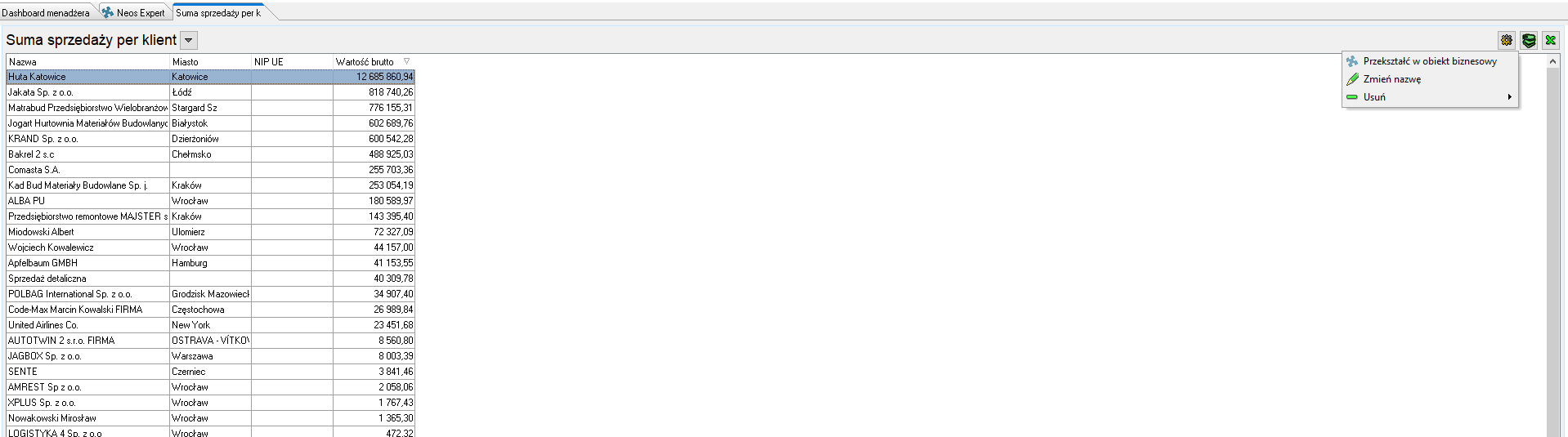
Aby przekształcić analizę do obiektu biznesowego należy:
- W pierwszej kolejności odszukujemy i uruchamiamy analizę użytkownika
- Po uruchomieniu analizy w prawym górnym rogu ekranu (powyżej screen)
- Po przekształceniu analizy edycja jej będzie możliwa tylko z NeosExperta
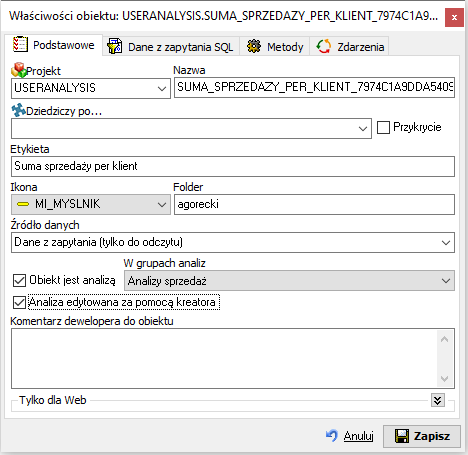
- Proces ten jest odwracalny we właściwościach obiektu analizy można zaznaczyć checkbox "edytowana przy pomocy kreatora". Jednak uwaga!! jeśli dokonamy dużych zmian w wyglądzie analizy to kreator może sobie z tym nie poradzić. Zaleca się, że analizy, które zostały przekształcone do obiektów biznesowych będą edytowane już tylko przez developera SENTE. Patrz screen
- Zaleca się aby wszystkie analizy, które są przekształcone do obiektów biznesowych były przeniesione do innego projektu (np. dedykowanego projektu dla klienta) i tam modyfikowane. Projekt USERANALYSIS jest dynamicznie tworzony, kompilowany itp.
- Poniżej przykład jak wyglądają analizy w NeosExpercie
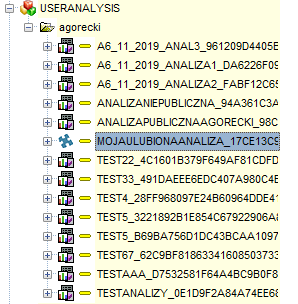
- Po przekształceniu obiekt zachowuje się standardowo tak jak inne obiekty biznesowe
Źródła danych do analiz
Opis funkcjonalności
Źródła danych do analiz budowane są jako standardowe obiekty biznesowe z odpowiednimi znacznikami ustawionymi we właściwościach obiektu. Źródła danych mają kilka założeń. Pierwszym i najważniejszym założeniem jest to, że muszą być budowane w oparciu o tabelę!!! Kolejnym założeniem jest to, że nie mogą mieć żadnych form. Obiekty te służą tylko i wyłącznie jako podstawa do budowania zapytania w wygenerowanej już analizie. Ponadto źródła danych mogą mieć relacje do innych źródeł danych. Silnik za pomocą tych relacji buduje warunki w join'ach. Dodatkowe warunki złączania i metody na filtrację słownika NIE SĄ OBSŁUGIWANE!!!
Uprawnienia do analiz oraz grup analiz
Opis funkcjonalności
Uprawnienia do analiz jak i grup analiz są jedną z najważniejszych funkcji. Grupy analiz są tworzone jako nowy typ akcji biznesowych w obiektach. Grupy analiz są przypisane do odpowiednich modułów. Analogicznie do modułów są przypisane źródła danych z których powstały te analizy.
Note
Jeśli operator ma dostęp do modułu sprzedaży to będzie miał też dostęp do analiz sprzedaży.
Możemy sterować uprawnieniami dla roli predefiniowanych do źródeł danych. Mechanizm weryfikacji uprawnień został rozszerzony o weryfikację uprawnień dla źródeł danych do analiz. Ponadto mechanizm ten obsługuję nadawanie uprawnień do pól źródła danych. Rozwiązuje nam to następujący przypadek biznesowy:
Note
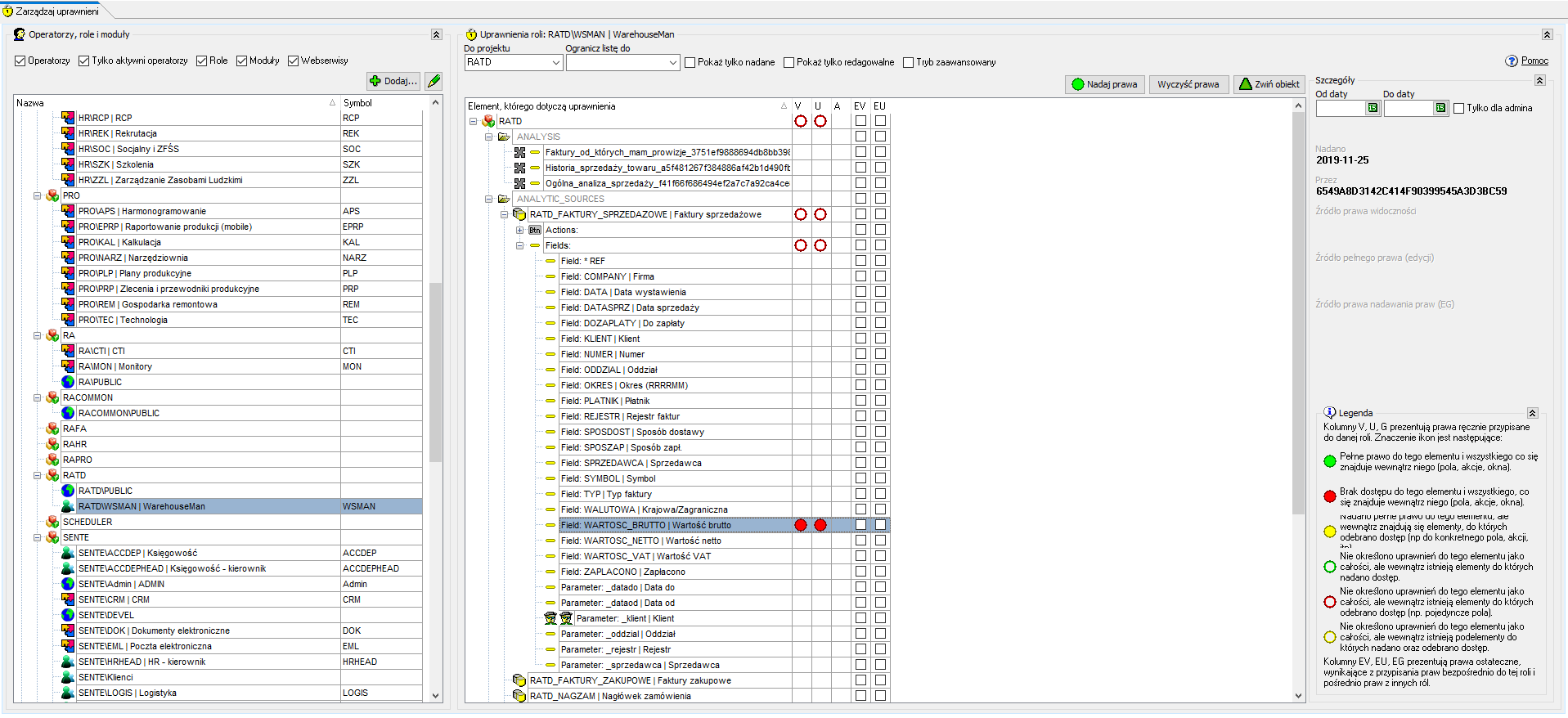
Użytkownicy otrzymali możliwość tworzenia analiz z faktur sprzedaży gdzie była dostępna kolumna "CENAZAKUPU". Klient poprosił nas aby użytkownicy nie widzieli tej ceny zakupu. W takim przypadku wystarczy utworzyć rolę predefiniowaną, która odbiera dostęp do pola "CENAZAKUPU" i przypisać użytkowników do tej roli.
Gdy odbierzemy uprawnienia do pola w źródle danych do analizy to wszyscy użytkownicy, którzy nie mają tam dostępu stracą możliwość tworzenia analiz z tym polem. Ponadto we wszystkich analizach gdzie umieścili pole wcześniej nie będzie się teraz wyświetlało.
Zarządzanie uprawnieniami
- Tworzymy nowe źródło danych i przypisujemy do no. Analizy WMS
- Wchodzimy do uprawnień i nadajemy uprawnienia roli do źródła danych
- Użytkownik, który ma dostęp do analiz WMS powinien widzieć to źródło danych w kreatorze analiz.
- Poniżej przykład odebrania uprawnień dostępu do konkretnego pola