Użycie debugera
Wersja 6.0 wprowadza nowy mechanizm debugowania kodu projektów NEOS'owych. Skorzystać z tego mechanizmu można tylko i wyłącznie na środowisku lokalnym (serwer jak i klient VCL musi znajdować się na tym samym komputerze). Debugować można wszystkie metody tworzone w Neos Expercie. Są to metody interfejsu użytkownika, logiki biznesowej, WebAPI itp.
Uruchomienie debugera
- Aby skorzystać z debugera należy posiadać zainstalowany program Visual Studio Code.
- Otwieramy Neos Experta i przechodzimy na widok kodu metod.
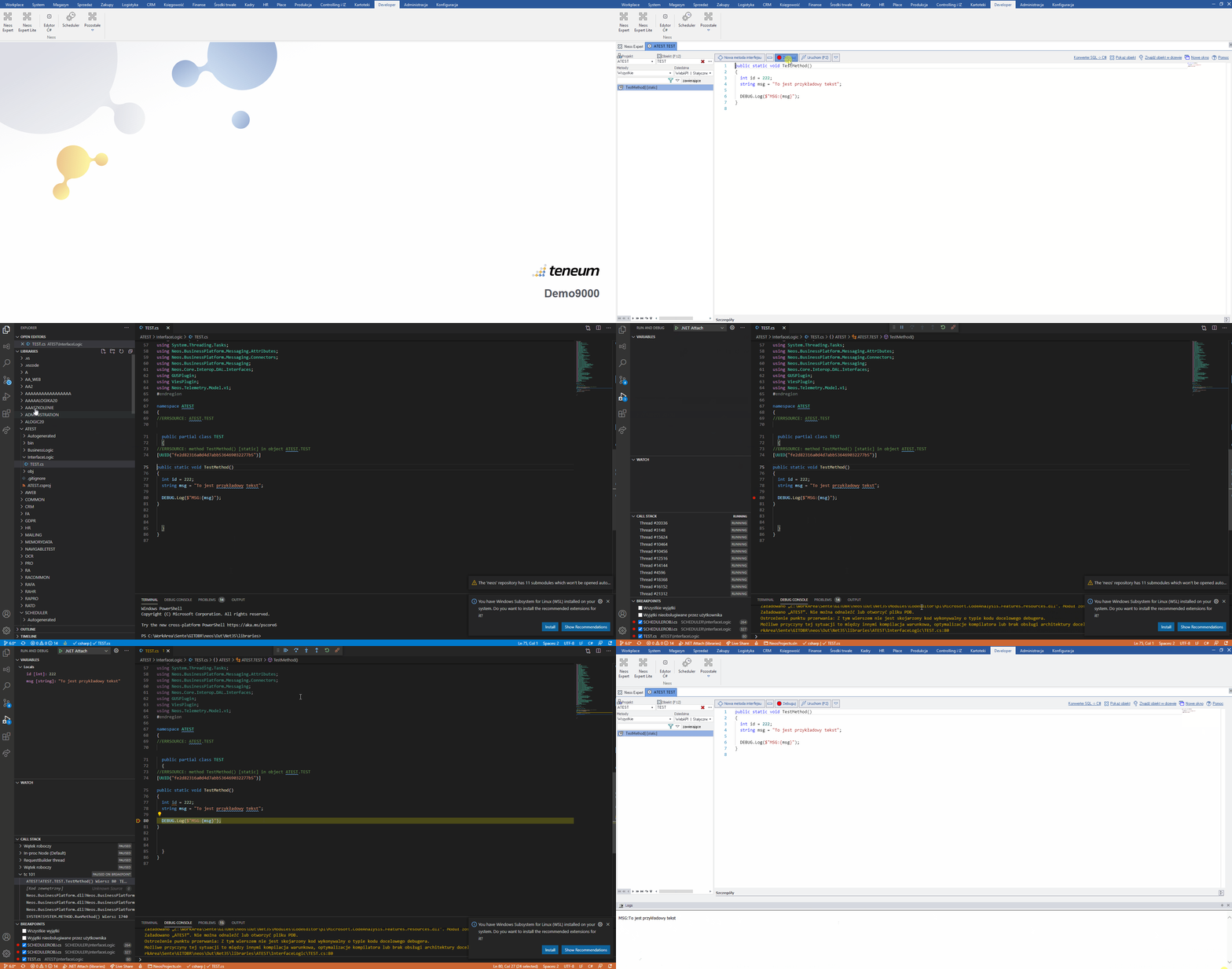
- Powinniśmy zobaczyć przycisk Debuguj. Na metodzie, która nas interesuje klikamy w/w przycisk.
- Visual Studio Code zostanie uruchomiony i powinniśmy zobaczyć plik CS z metodą, na której ustawiliśmy się w Neos Expercie. UWAGA: pierwsze uruchomienie Visual Studio Code może być dłuższe ze względu na to, że program automatycznie instaluje niezbędne rozszerzenia.*
- Następnie w Visual Studio Code musimy podłączyć się pod proces NEOSa. W tym celu należy przełączyć się na widok "Run and Debug" oraz kliknąć na przycisk zielonej strzałki (play) aby nasz program automatycznie podłączył się pod proces NEOSa.
Uwaga!
jednocześnie tylko jeden debugger może być podłączony pod proces, który chcemy debugować. Oznacza to, że uruchomiony serwer Neos z Visual Studio z podłączonym debugerem uniemożliwi podłączenie Visual Studio Code'a.
- Stawiamy pułapkę (breakpoint) na interesującej nas linii i uruchamiamy metodę (lub okno).
- Cały proces prezentuje poniższy gif.
Z debugera można korzystać w neosie uruchomionych jako usługa oraz jako Runtime. W przypadku, gdy spróbujemy skorzystać z debugera, bez zainstalowanego Visual Studio Code, zostaniemy o tym poinformowani przez system.
Tip
Debugowanie działa tak samo jak wykonywanie kodu bez debugowania. Oznacza to, że wszystkie operacje są wykonywane naprawdę, a transakcje są commitowane w BD. Jeśli chcesz coś debugować jedynie w celach testowania napisanego kodu, to powinieneś na końcu debugowanej metody samodzielnie wyrzucać wyjatek, który przerwie transakcję, w ramach której wykonywany jest kod.
Uwaga!
Jeśli zamknąłeś lub ubiłeś serwer neosa w trybie aktywnego debugowania, to zamknij i odpal ponownie Visual Studio