Plik esystem.smd
Pliki wzorcowe
Referencja parametrów
Ta strona jest przewodnikiem scenariuszowym („jak skonfigurować..."). Kompletny wykaz parametrów pliku smd — sekcja po sekcji, z wartościami domyślnymi — znajdziesz na stronie Parametry pliku smd — referencja.
!!! Warning Uwaga!
Plik *.smd jest wymagany do poprawnego działania Neosa jako runtime oraz serwis. Jeżeli plik konfiguracyjny nie zostanie wykryty, serwer zostanie automatycznie wyłączony a w logach pojawi się wpis Main definition file could not be found in path [ścieżka do pliku *.smd]
Parametry komunikacyjne
Przyznajemy unikalny port 9xxx, czyli w sekcji [AppService] ustawiamy port na którym ma działać serwer. Opcjonalnie możemy także przyznać port do usługi serwera poprzez protokół HTTP i OData (obowiązkowo o 1 i 2 większy numer portu). Protokół HTTP jest potrzebny do pracy klienta WEB Neosa oraz do mechanizmu transferu plików pomiędzy klientem VCL a serwerem Neos. Przy korzystaniu z klienta WEB należy ustawić port dla protokołu OData, który odpowiada za przesyłanie danych. Port Odata musi być zawsze o 1 większy od portu HTTP. Jeśli uruchamiasz serwer ze źródeł pod Visual Studio, protokół HTTP zadziała tylko wtedy, gdy Visual Studio zostało uruchomione z prawami administratora.
[AppService]
ServerServiceAdress=localhost:9000
HttpServerServiceAdress=localhost:9001
ODataServiceAdress=localhost:9002
WebsocketServerServiceAdress=localhost:9003

Od wersji 4.6 nastęujące wpisy przeszły do sekcji HTTPServer już bez literówek
[HTTPServer]
HttpServerServiceAddress=localhost:9011
ODataServiceAddress=localhost:9012
WebsocketServerServiceAddress=localhost:9013
Uwaga
Od wersji 4.0.17 doszedł nowy serwis WebsocketServerServiceAdress, który służy do zaimplementowania funkcji RefreshClient dla WEB (odświeżenie listy komunkatów z serwera na żądanie). Jeżeli nie używacie klienta WEB nie trzeba go podawać. Jeżeli natomiast używacie zwróćcie uwagę (najlepiej dragonom), aby port na którym stoi był otwarty dla ruchu TCP/IP nie HTTP.
Uwaga
Od wersji 4.3.4 została wydzielona sekcja [HTTPServer], do której zostały przeniesione parametry konfiguracyjne związane z serwerem HTTP, tj:
- HttpServerServiceAddress
- WebsocketServerServiceAddress
- MaxThreadsForHttpServer
- PlainHttpServer
- EnableHttpCaching
- EnableHttpLongAuth
- HttpLongAuthTimeout
- WWWLoginTry
- WWWBlockLoginInterval
- WWWEnableHttps
- ClientWWWDevMode
Ponadto została poprawiona literówka w parametrach [HttpServerServiceAddress] i [WebsocketServerServiceAddress]. Zmianie uległo [...Adress] na [...Address].
Logowanie kontem GOOGLE
Do aplikacji WEB możemy zalogować się używając konta google. Włączenie logowania kontem google następuje po odpowiednim zautoryzowaniu serwera NEOS w GOOGLE oraz dodaniu poniższej konfiguracji do pliku SMD. Jak autoryzować serwer NEOS w google znajdziesz tutaj: Logowanie kontem google do aplikacji WEB
[HTTPServer]
LoginByGoogleEnabled=yes
LoginByGoogleAppId=#klucz uzyskamy w procesie autoryzacji serwera w GOOGLE#
Nowy edytor kodu C#
W neosie i S4 od wersji 4.6 został osadzony nowy edytor kodu. Na razie domyślnie włączony jest stary cseditor. Aby zadziałał nowy konieczne jest dokonanie w smd następującego wpisu:
[AppService]
CodeEditorServiceAddress=localhost:9004
Neos musi być uruchomiony z prawami administratora.
Tryb developera
W neosie od wersji 4.7 został wprowadzony nowy parametr konfiguracyjny o nazwie DeveloperMode. Ustaw ten parametr na 1 jeśli na środowisku developerskim często rozwijasz aplikację w NEOSie. Po ustawieniu parametru na 1 NEOS przy starcie będzie cache'ował odpowiednie biblioteki aby szybciej uruchamiać edytor kodu C#. Wiąże się to ze wzrostem użycia pamięci RAM, dlatego nie jest zalecane uruchamianie tego na środowisku produkcyjnym.
[Configuration]
DeveloperMode=1
Automatyczne wylogowywanie martwych sesji
Po ustawieniu parametru RemoveDeadSessionsAfter (w Neosie 4.3.5.4; dawniej InactivityPeriod). Parametr podawany jest w minutach (domyślna wartość to 60). Serwer Neosa będzie przeglądał zalogowane sesje użytkowników i usuwał te, które nie wysłały komunikatu, że żyją przez okres równy podwojonej wartości RemoveDeadSessionsAfter. Dzięki czemu oszczędzane są zasoby serwera w momencie gdy użytkownik nie wyloguje się jawnie, tylko zamknie kartę przeglądarki lub zabije proces SenteS4.exe.
[AppService]
#w minutach, domyślnie gdy nie ustawione, to jest 60 minut
RemoveDeadSessionsAfter=60
Po ustawieniu parametru RemoveInactiveSessionsAfter (w Neosie 4.3.5.4). Parametr podawany jest w minutach (domyślna wartość to 1440 czyli 1 dzień). Serwer Neosa będzie przeglądał zalogowane sesje użytkowników WEB i usuwał te, które nie przejawiały żadnej aktywności (czyli nie wywoływały funkcji na serwerze).
[HTTPServer]
#w minutach, domyślnie gdy nie ustawione, to jest 1440 minut
RemoveInactiveSessionsAfter=60
Istnieją dwa parametry dodatkowe w AppService:
SessionsPingInterval, który steruje tym, jak często klient ma informować serwer, że żyje - domyślnie jest to nie rzadziej niż raz na godzinę, nie częściej niż raz na minutę, 4 razy częściej niż wartośćRemoveDeadSessionsAfterSessionsSweepInterval, który steruje tym, jak często będziemy przeglądać sesje kliencie w poszukiwaniu martwych i nieaktywnych sesji. Algorytm wyznaczania domyślnej wartości jest dość skomplikowany, dzieje się to nie rzadziej niż raz na 15 minut i nie częściej niż 1 na minutę, kilka razy częściej niż wynosi mniejsza z wartościRemoveDeadSessionsAfteriRemoveInactiveSessionsAfter
Przykłady
Przykład
Chcę aby użytkownik zalogowany do WEB do Nowego Taskmana, którego zakładka działa, mógł na niej pracować bez wylogowywania przez co najmniej dwa tygodnie Ustawiamy tylko
[HTTPServer]
#20160 = 60 * 24 * 14
RemoveInactiveSessionsAfter=20160
Dodatkowo przy takich ustawieniach, jeżeli użytkownik jednak zamknie zakładkę, sesja zostanie usunięta po 2 godzinach z serwera. Jeżeli chcielibyśmy aby następowało to po np. 10 minutach, dopisujemy
[AppService]
RemoveDeadSessionsAfter=5
Przykład
Chcę aby użytkownik zalogowany do WEB do profilu ING, mógł na niej pracować, tak długo jak wykonuje operacje, ale po ich zaprzestaniu chcę go wylogować po godzinie +/- dwie minuty Ustawiamy
[HTTPServer]
RemoveInactiveSessionsAfter=60
[AppService]
SessionsSweepInterval=2
Ponownie zamknięte zakładki spowodują usunięcie sesji na serwerze po 2 godzinach, jeżeli chcemy aby miało to miejsce po 10 minutach
[HTTPServer]
RemoveInactiveSessionsAfter=60
[AppService]
RemoveDeadSessionsAfter=5
Przykład
WebAPI
Zalogowana sesja WebAPI powinna zostać wylogowana przez klienta WebAPI. Jeśli to nie nastąpi należy skonfigurować odpowiednią nastawę
[HTTPServer]
RemoveInactiveWebApiSessionsAfter=5
Nastawa ta mówi o długości istneinia sesji WebAPI. Domyślnie parametr ten wynosi: 3 minuty, ale należy doliczyć jeszcze 2 minuty na czas aż Sweeper oznaczy połączenie do wyrzucenia (1min) oraz, czas posprzątania w kolejnym przebiegu sweepera (1min), czyli sumarycznie od zalogowania sesja zostanie zutylizowana po 5 minutach.
Ścieżki do projektów
Należy skonfigurować w sekcji [BusinessPlatform] ścieżki do projektów w taki sposób aby wskazywały na katalog Neos.Projects z repozytorium neos a po średniku na katalog o tej samej nazwie z pobranego repozytorium eSystem.win, np.:
ProjectPath=..\..\Neos.Projects;S:\Neos.Projects
DllPath=libraries
CustomProjectPath=customprojects
Jeżeli chcemy uruchomić klienta WEB należy w sekcji [BusinessPlatform] ustawić domyślny projekt. np.:
DefaultProject=SENTE
Możliwe jest ładowanie przez serwer projektów z kliku branchy, które będą używane alternatywnie. Jest to szczególnie przydatne w procesie emisji, gdy serwer porównuje definicję projektów z dwóch branchy i umożliwia przenoszenie zmian z jednego na drugi. Aby załadować dodatkowe źródła z brancha o symbolu release, piszemy np tak:
ProjectPath:release=D:\release\Neos.Projects
DefaultProject:release=SENTE
Po dwukropku występuje dowolny alias brancha. Można w ten sposób załadować dowolną ilość branchy.
Jeżeli chcesz korzystać z mechanizmu BinaryFile w Neosie w połączeniu z kontrolką WebBrowser, a pliki udostępniać przez wbudowany serwer http, podaj następujący parametr:
BinaryFileDir=\\apoc\DRO\work\files
Wpisz w nim ścieżkę, pod jaką serwer Neosa będzie widział katalog BinaryFile
Wczytywanie bpacków
Serwer neos wczytuje pliki bpack z folderów wskazanych w parametrach BinariesPath, ProjectPath oraz z głównego folderu serwera.
!!! Warning "Uwaga!" Skompilowane projekty nie będą się wczytywać z podfolderów głównego folderu (wyjątkiem są ścieżki wskazane w parametrach BinariesPath albo ProjectPath, które się znajdują wewnątrz głównego folderu)
Wsadowe budowanie bpacków
Jeśli chcesz aby serwer neos wsadowo wygenerował ze wskazanych projektów pliki bpack a następnie się zamknął, umieść dodatkowe linijki:
BinariesPath=bin
PackProjects=SENTE
gdzie zamiast SENTE możesz wpisać dowolną listę projektów oddzielonych średnikiem. W BinariesPath podajemy ścieżkę do katalogu w którym mają być zapisywane pliki bpack. Jeżeli nie dodamy wpisu BinariesPath to pliki zapiszą się w katalogu gdzie znajdują się wszystkie pliki (np. plik smd)
Oprócz tego od wersji 4.0.9 będziesz musiał podać trzy obowiązkowe parametry w wierszu poleceń:
--build-repo--build-branch--build-author
Zostały one dodane po ty, aby móc śledzić losy danego bpacka i w razie czego szybko znaleźć źródła z których powstał, co znacznie przyspiesza debugowanie ewentualnych błędów.
start /w Neos.Runtime.exe ^ :: dzięki temu proces neosa uruchomi się, a skrypt zaczeka aż się skończy
 -s ..\..\addings\jenkins\buildsystem.smd ^ :: wskazanie .smd z PackProjects
 --build-repo Neos ^ :: nazwa repozytorium, z którego pochodzi wygenerowany bpack
 --build-branch 4.0.9 ^ :: nazwa brancha, z którego pochodzi wygenerowany bpack
 --build-author Jenkins ^ :: nazwa osoby/automatu który dany bpack wygenerował
Definicje baz danych
Firebird
Należy usunąć definicje wszystkich połączeń do baz danych za wyjątkiem bazy system, gdyż bazy danych rejestruje klient podczas logowania ze swojego pliku app. Dzięki temu każdy klient pod tym samym aliasem np esystem może wskazać inną bazę danych. Bazę danych w pliku smd rejestrujemy jedynie wtedy, gdy chcemy uruchomić moduły workflow lub scheduler, gdyż te moduły muszą mieć wskazaną bazę danych na której działają. Rejestrując bazę danych musimy pamiętać o tym, że connection string, czyli ścieżka do bazy nie może przekraczać 255 znaków, gdyż przy uruchomieniu klienta będzie to powodowało błąd Invalid connection string, a samej rejestracji bazy dokonujemy w następujący sposób:
    [Configuration]
    Databases=system;esystem
    DefaultDatabase=esystem   <- aby domyślną bazą (np dla reguł odpalanych z schedulera) była baza esystem

    [Database:system]
    DatabaseDriver=MEM

    [Database:esystem]
    DatabaseFile=10.168.1.170:/mnt/db/esystem.fdb <- connection string do bazy danych
    DatabaseDriver=FB
    EnablePartialFill=yes
    MaxConnections=100
    DatabaseConfFile=esystem.dbi
    DatabaseRole= #rola na jaką chcemy się zalogować do bazy. Jeżeli nie podamy to logujemy się bez roli
    User=     #jeżeli komunikat o braku
    Password= #hasła do bazy esystem
    AutoCommitTimer=60 #w sekundach
    DatabaseCharset=WIN1250     #może też być UTF8
    ConnectionPoolerPolicy=PreferNew //Strategia puli połączeń, gdzie preferowane są nowe. Brak tej nastawy lub innej jej wartość powoduje strategię Standard czyli używania wolnych połączeń
    ConnectionPoolerPolicyCloseNotUsedAfter=120 // Czas po jakim nieużywane połączenia będą zamykane. Domyślnie jest to 10 minut.

    //Od wersji NEOS'a 6.0
    //Wpisy ConnectionPoolerPolicy, ConnectionPoolerPolicyCloseNotUsedAfter, AutoCommitTimer, EnablePartialFill nie są obsługiwane
    EnablePooling=yes <- włączenie puli połączeń (domyślnie włączone)
    MaxConnectionLifetime=15 <- czas życia połączenia przy bezczynności w sekundach
Uwaga!
Aktualne wersje serwera wykrywają bazy danych na podstawie sekcji [Database:alias] — klucz Databases w sekcji Configuration nie jest przez serwer odczytywany (wpis spotykany w plikach ma znaczenie wyłącznie historyczne).
Uwaga!
Jeżeli nie chcesz podawać plain textem hasła do bazy danych to możesz skorzystać z mechanizmu przekazywania ustawień poprzez parametry
Microsoft SQL Server - baza na fizycznym serwerze bazodanowym
W przypadku konfiguracji połączenia do bazy danych dla serwera Microsoft SQL Server, możemy to zrobić na dwa sposoby: tak jak poniżej, lub tak jak w przykładzie podanym dla bazy wystawionej przez usługę Microsoft Azure.
Przykład poniższy pozwala na swobodne wskazanie adresu IP i portu. Ten sposób jest zalecany, gdy serwer bazodanowy hostuję bazę na niestandardowym porcie i nie mamy po stronie serwera, żadnego mechanizmu, który przekieruje nas na odpowiedni port, gdy podamy alias tego serwera. Jeżeli po stronie serwera administrator wystawi taką usługę, to wtedy możemy użyć sposobu z wykorzystaniem parametru DatabaseFile. W tym przypadku serwer Neos rozbija podaną ścieżkę zgodnie z następującym wzorcem DatabaseFile=alias_serwera:katalog inicjalizacji bazy(nazwa bazy danych)
[Database:symfoniatest]
DatabaseHost=192.168.0.139,50521 #Adres i port na którym został wystawiony serwer bazodanowy
DatabasePath=WMS #Nazwa pod jaką utworzyliśmy bazę na serwerze bazodanowym
DatabaseDriver=MSSQL
EnablePartialFill=yes
MaxConnections=20
DatabaseConfFile=esystem.dbi
User=nazwa_uzytkownika
Password=haslo_uzytkownika
Microsoft SQL Server na Azure
Przykład rejestracji bazy chmurowej
[Database:Subiekt]
DatabaseFile=azmdvm01.database.windows.net:AZBD01
DatabaseDriver=MSSQL
EnablePartialFill=yes
MaxConnections=20
DatabaseConfFile=esystem.dbi
User=nazwa_uzytkownika
Password=haslo_uzytkownika
Weryfikacja ustawień domyślnej BD. NEOS vs S4
Od wersji 4.6 został wprowadzony mechanizm sprawdzania poprawności konfiguracji domyślnych BD w serwerze NEOS jak i kliencie S4. Jak wiadomo domyślna baza danych do której łączy się S4 oraz NEOS musi być identyczna choćby ze względu na przeprowadzanie autentykacji użytkownika. Mechanizm weryfikuje czy ścieżka do BD skonfigurowana w NEOSie (smd) jest identyczna jak ścieżka do BD w aplikacji S4 (app). Gdy ścieżki się różnią zostaje wyświetlone ostrzeżenie w balloonhint z odpowiednią informacją. Jeśli z jakiś powodów jesteśmy pewni, że BD są identyczne ale ścieżka do BD są inne możemy ten mechanizm dezaktywować za pomocą poniższej konfiguracji. Domyślnie weryfikacja jest włączona.
[Configuration]
CheckDatabaseOnStartup=0
Automatyczny restart połączeń do baz danych
Uwaga!
Aktualne wersje serwera nie obsługują tego mechanizmu — poniższe parametry nie mają działania (opis historyczny).
Od wersji 4.0.6 można włączyć restart połączeń codziennie o godzinie 23.
[Configuration]
AutoReconnectDBEnabled=yes
Czas kiedy ma następować restart można swobodnie zmieniać używając parametru AutoReconnectDBCronExpression. Parametr ten jest w formacie NCrontab. Jeśli nie znasz tego formatu, użyj kreatora.
[Configuration]
#domyślnie codziennie o 23
AutoReconnectDBCronExpression=0 23 * * *
#co godzinę, miedzy 7 a 17 od poniedziałku do piątku
AutoReconnectDBCronExpression=0 7-17 * * MON,TUE,WED,THU,FRI
Workflow (stary - usunięty)
Jeśli posiadamy w pliku sekcję [Workflow] z poniższymi wpisami, to usuńmy te wpisy, bo stary workflow i tak nie działa, bo został usunięty.
StartWorkflowService=yes - używajmy tylko 'no' lub usuńmy wpis
WorkflowDatabase=esystem
WorkflowDefaultProject=SENTE
SettingParametersProcedure=WORKFLOW_SET_GLOBAL_PROCEDURE - opis w 'Ustawienie parametrów globalnych dla automatów'
Scheduler
Jeśli chcemy aby działał moduł schedulera to w sekcji [Scheduler]
wpisujemy dodatkowo:
StartSchedulerService=yes //parametr opcjonalny, jeśli go nie ma to scheduler jest włączony
Interval=1   // co ile minut odpala się scheduler
SchedulerDatabase=esystem
SchedulerDir=libraries <- katalog na skompilowane reguły
DaysAfterRemoveHistory - opisany na stronie schedulera
AutoRemoveHistoryCronExpression - opisany na stronie schedulera
SettingParametersProcedure=SCHEDULER_SET_GLOBAL_PROCEDURE - opis w 'Ustawienie parametrów globalnych dla automatów'
gdzie zamiast esystem wpisujemy alias bazy danych ze strukturami schedulera.
Strażnik Schedulera
Począwszy od wersji 4.2.11 istnieje możliwość skonfigurowania strażnika, który będzie pilnował czy scheduler działa i reguły się wykonują i w przypadku błędu wyśle egołębia[1] na wskazany adres(-y). W sekcji [Scheduler] wpisujemy dodatkowo:
GuardEnabled=yes //czy włączyć strażnika
GuardInterval=1  //co ile minut strażnik będzie się budził ze snu i robił obchód czy wszystko gra
GuardTimeout=10  //ile czasu musi minąć od ostatniego wykonania kodu schedulera który uruchamia metody, aby podnieść alarm
GuardLastInstanceEnabled=yes //czy strażnik ma kontrolować także czas wykonania pojedynczych reguł
GuardLastInstanceTimeout=120 //po ilu minutach, dzwonić na alarm, jeżeli reguła ciągle trwa - wartość MAKSYMALNA dla wszystkich reguł
Należy też skonfigurować wpisy w sekcji dotyczącej wysyłania maili oraz komu wysyłać wiadomości
Uwaga!
Aby nie generować niechcianego spamu strażnik działa tak, że jeżeli wyśle egołębia[2] to wydłuża odpowiedni timeout (GuardTimeout albo GuardLastInstanceTimeout) dwukrotnie, aż do wartości jednego dnia (24*60 minut). Łatwo sprawdzić, że to znaczy, iż nawet jak ustawicie timeout na 1 to wyśle Wam nie więcej niż 10 egołębii zanim zacznie je rozsyłać raz dziennie. W momencie gdy strażnik stwierdzi, że brak jest błędów wyśle jeszcze jednego egołębia[3] z informacją, że problemy ustąpiły i wróci do rutynowych timeoutów, tak jak to jest ustawione w pliku smd.
Scheduler w trybie jednej reguły
Istnieje możliwość skonfigurowania specjalnej wersji serwera neos, która uruchomi jedynie pierwszą do wykonania regułę schedulera, wykona ją, a następnie się zakończy. Taki serwer można periodycznie uruchamiać np. z schedulera windowsowego. W tym celu konfigurujemy specjalny plik smd, w którym sekcję [Scheduler] konfigurujemy następująco:
StartSchedulerService=onerule //tryb pojedynczej reguły
SchedulerDatabase=esystem
SchedulerDir=libraries <- katalog na skompilowane reguły
W takim pliku najlepiej w sekcji [Plugins] w ogóle usunąć plugin bp,aby ładowanie projektów neosowych nie zabierało niepotrzebnie czasu imocy procesora. Na takim neosie i tak nie można uruchamiać aplikacjiokienkowych.
Scheduler wsadowy odpalamy poprzez:
Neos.Runtime.exe -s smdschedulera.smd
Proces serwera pracuje tak długo, jak długo trwa pojedyncza reguła, którą uruchomi.
Imap
Ta sekcja zawiera ustawienia automatycznego procesu synchronizacji poczty w tle
[IMAP]
StartSynchroService=yes   <- uruchamia automat sprawdzający automatycznie nowe wiadomości
Interval=5   <- co ile minut sprawdzane są nowe wiadomości
EmailMetadataDatabaseAlias=esystem
EmailContentDatabaseAlias=xxxxxxx
SettingParametersProcedure=IMAP_SET_GLOBAL_PROCEDURE - opis w 'Ustawienie parametrów globalnych dla automatów'
Można tu włączyć automat sprawdzający w tle czy istnieją nowe wiadomości dla wszystkich skrzynek IMAPowych. Jeśli dana skrzynka ma włączony tryb pełnej synchronizacji, to wiadomości są od razu pobierane. W przeciwnym razie widać w drzewie folderów, ile jest nowych wiadomości ale ich pobieranie odbywa się dopiero po kliknięciu w dany folder. W ramach folderów także można określić, które podlegają automatycznej synchronizacji, a które nie.
Jeżeli treści maili są przechowywane w tej samej bazie to parametry EmailMetadataDatabaseAlias i EmailContentDatabaseAlias powinny wskazywać na ten sam alias bazy danych (np. esystem). Dla konfiguracji z dwiema bazami należy dodać alias drugiej bazy danych w pliku .smd (np. emailwiad), podać parametry połączenia a w szczególności określić czy połączenie do drugiej bazy ma być w utf: DatabaseCharset=UTF8. Następnie należy alias drugiej bazy dodać także do pliku .app.
Obsługa certyfikatów
Czasem w rzadkich przypadkach zdarza się, że serwer poczty ma komunikację zabezpieczoną nieprawidłowym certyfikatem. Przykładowo pewien wesoły admin ustawił na serwerze poczty na domenie xyz.com certyfikat na *.zyx.com. Co zrobić, gdy chcemy mieć komunikację bezpieczną, zmiana certyfikatu na prawidłowy potrwa kilka miesięcy? Neos od wersji 4.6.33, wprowadza następujące ustawienia:
- Żeby przetestować, czy to rzeczywiście tylko wina certyfikatu dodaj do sekcji [IMAP]
IgnoreCertificateValidation=yes
- Bardziej poprawnie - zajrzyj do logów Neosa, przy łączeniu z serwerem IMAPa zobaczysz wpisy "Certificate details:" i klucze "Name", "Issuer" itp. Po potwierdzeniu, że certyfikat został wystawiony przez zaufaną stronę
CertificateValidationWhitelist=SN:xxxyyyyy&TH:zzzzzxxxxx;
Gdzie SN to jest serial number, a TH to thumbrint. Można podać listę kluczy, w takim wypadku wpisy należy rozdzielić średnikiem.
konfiguracja klienta WEB
Konfiguracja produkcyjna/deweloperska
Serwer Neosa odsyła dwie wersje klienta WEB - deweloperską, której pod żadnym pozorem nie powinno się upubliczniać w otwartej sieci WEB, oraz produkcyjną. Przełączanie dokonuje się za pomocą ustawienia zmiennej ClientWWWDevMode.
[HTTPServer]
ClientWWWDevMode=yes
Jeżeli takiego wpisu nie ma lub też jest ustawiony na no, klient będzie próbował wczytać pliki .min.js (które są dostępne w wersjach emitowanych przez nas, a które można również wygenerować samodzielnie ze źrodeł). Jeżeli natomiast ustawimy tam yes klient będzie wczytywał pliki źródłowe, co ułatwia rozwijanie i znajdowanie błędów.
Https
Aby włączyć obsługę protokołu https dla klienta WEB należy ustawić parametr
[HTTPServer]
WWWEnableHttps=yes
Oprócz tego wymagana jest pewna ilość operacji administracyjnych, zarejestrowanie certyfikatu w systemie, umożliwienie aplikacji korzystania z portu po protokole https. Dla systemu Windows skrótową instrukcję można znaleźć tutaj
Ustawienia sesji użytkownika
Neos >= 4.7
Od tego neosa unowocześniona została infrastruktura zarządzania sesją. Do zalogowanego klienta przesyłane są dwa klucze, jeden dostępowy klient załącza do każdej operacji. Klucze mają swoje daty ważności, po upływie których korzystanie z danej instancji klienta nie jest możliwe (trzeba się przelogować). Klient wie kiedy mu się klucz skończy i używa drugiego klucza do wygenerowania nowego klucza dostępowego. Zupełnie osobną ale powiązaną sprawą jest mechanizm, który dba o to, aby usuwać sesje użytkowników na serwerze jeżeli nie generują oni żadnej aktywności. O osiągnięciu pewnego czasu bezczynności sesja klienta jest usuwana z serwera. Jeżeli użytkownik jednak spróbuje potem zrobić coś na stronie albo ponownie na nią wejść, to jeżeli ma ważne klucze, serwer utworzy mu nową sesję bez konieczności ponownego logowania. Podobnie jeżeli serwer zostanie zrestartowany, klienci stracą swoje sesje, ale z ważnymi kluczami wejdą do aplikacji bez logowania.
Konfiguracja łatwa prosta i przyjemna
Za sterowanie tym odpowiada parametr
[AppService]
SimpleSessionSettings=mode:[M];valid:[V];inactive:[I]
#przykłady użycia
#SimpleSessionSettings=mode:business;valid:7d;inactive:24h
#SimpleSessionSettings=mode:strict;valid:10m;inactive:5m
Mechanizm może działać w dwóch trybach [M]:
business- tryb biznesowy. Używaj gdy chcesz osiągnąć podobny efekt jak przy logowaniu przez google, aby po zalogowaniu użytkownik długo nie musiał się ponownie logować. Parametrem[V]sterujesz jak długo użytkownik nie musi martwić się logowaniem. Jeżeli będzie aktywnie korzystał z aplikacji pod koniec okresu, to ten czas może ulec wydłużeniu. Parametrem[I]dajesz neosowi szansę na zwolnienie zasobów i zamknięcie okien, jeżeli użytkownik nie korzysta aktywnie z aplikacji po upływie określonego czasu.strict- tryb bezpieczny. Używaj gdy chcesz osiągnąć podobny efekt jak przy logowaniu na konto bankowe, aby po zalogowaniu użytkownik nie korzystający aktywnie z aplikacji został wylogowany. Parametrem[V]sterujesz jak długo może trwać sesja użytkownika. Jeżeli będzie aktywnie korzystał z aplikacji pod koniec okresu, to ten czas może ulec wydłużeniu. Parametrem[I]mówisz po jakim czasie od ostatniej aktywności użytkownik zostanie wylogowany.
Parametry [I] oraz [V] przyjmują liczbę minut, możesz użyć przyrostków d dla dni, h dla godzin i m dla minut (domyślnie).
Ważne!
Ustawienie tego parametru wpływa na ustawienie innych parametrów (patrz sekcja zaawansowane), m. in. na zarządzanie w Neosie sesjami w ogóle. Część tych ustawień będzie dotyczyć także sesji VCL.
Ważne!
Aktualnie wydane klucze są przechowywane w pliku customprojects\.webtokens. Są zaszyfrowane i nie będą działać jeżeli przeniesie się Neosa do innej lokalizacji lub podepnie inny plik głównej bazy danych. Raz wydane klucze obowiązują przez cały czas do wyznaczonej daty ich wygaśnięcia i przeżywają restart serwera. To znaczy, że jeżeli użytkownik najpierw dostał klucz ważny przez tydzień, a potem zmieniliśmy ustawienia na przykład na 1 dzień, to wszystkie nowe klucze będą wydawane na ten okres. Aby unieważnić klucze wydane wcześniej i zmusić użytkowników do przelogowania po prostu skasuj plik .webtokens gdy serwer nie jest uruchomiony.
Konfiguracja zaawansowana
To są parametry
[HTTPServer]
AccessTokenDuration=
RefreshTokenDuration=
RemoveInactiveSessionsAfter=
LogoutTokenPolicy=strict

[AppService]
SessionsSweepInterval=
RemoveDeadSessionsAfter=
SessionsPingInterval=
Neos < 4.7
Na starszych neosach jeżeli chcemy uzyskać efekt, że użytkownik loguje się do WEB raz i przez wiele dni nie musi się ponownie logować, trzeba korzystać z logowania przez konto google, jako że opisane poniżej rozwiązanie działa w kratkę.
Token przedłużonego pamiętania użytkownika
O ile automatyczne wylogowywanie służy oszczędzaniu zasobów serwera, o tyle dzięki temu mechanizmowi, nawet gdy sesja zostanie usunięta użytkownik ma szansę jeszcze przez pewien czas zalogować się do aplikacji bez podawania hasła. Co więcej jeżeli wejdzie do aplikacji ponownie, serwer automatycznie go zaloguje do nowej sesji. Mechanizm zapamiętuje z jakiego ip i z jakiej przeglądarki nastąpiło logowanie i zadziała tylko, gdy dane będą zgodne. [AppService]
#Czy mechanizm jest włączony
EnableHttpLongAuth=yes
#Okres ważności tokena. Przyrostek h oraz brak przyrostek oznacza godziny, przyrostek m oznacza minuty.
HttpLongAuthTimeout=8h
Stopka
- W pliku smd w sekcji AppService wpisy FooterCssPath i FooterHtmlPath określają style do formatowania stopki i stronę z kodem html do jej wyświetlenia. Np:
FooterCssPath=footer/footer.css
FooterHtmlPath=footer\footer.html
Uwaga!
Dla parametru FooterHtmlPath Neos na początku dokleja folder Files, w związku z tym dla powyższego przykładu plik fizycznie znajduje się w następującej ścieżce <lokalizacja plików serwera Neos>\Files\footer\footer.html
Customowe logo Web
W folderze <NEOS>\Files\Icon znajdują się pliki wykorzystywane w logo strony. Aby dodać własnego logo należy skopiować do tego folderu swoje customowe pliki. Zakładamy, że format nazwy pliku logo jest następujący: <CommonLogoPrefix>-logo[-white][_mobile].png, np.: sente-logo-white_mobile.png Ponad to muszą istnieć 4 pliki dla każdego logo:
- standardowe (<CommonPrefix>-logo.png)
- standardowe do mobilnych (<CommonPrefix>-logo_mobile.png)
- dla ciemnego tła (<CommonPrefix>-logo-white.png)
- dla ciemnego tła do mobilnych (<CommonPrefix>-logo-white_mobile.png)
Następnie w pliku SMD dodajemy:
[WWWCustomization]
CommonLogoPrefix=nasz_prefix
Customowe elementy strony logowania Web
Żeby zmienić zaznaczone elementy strony logowania
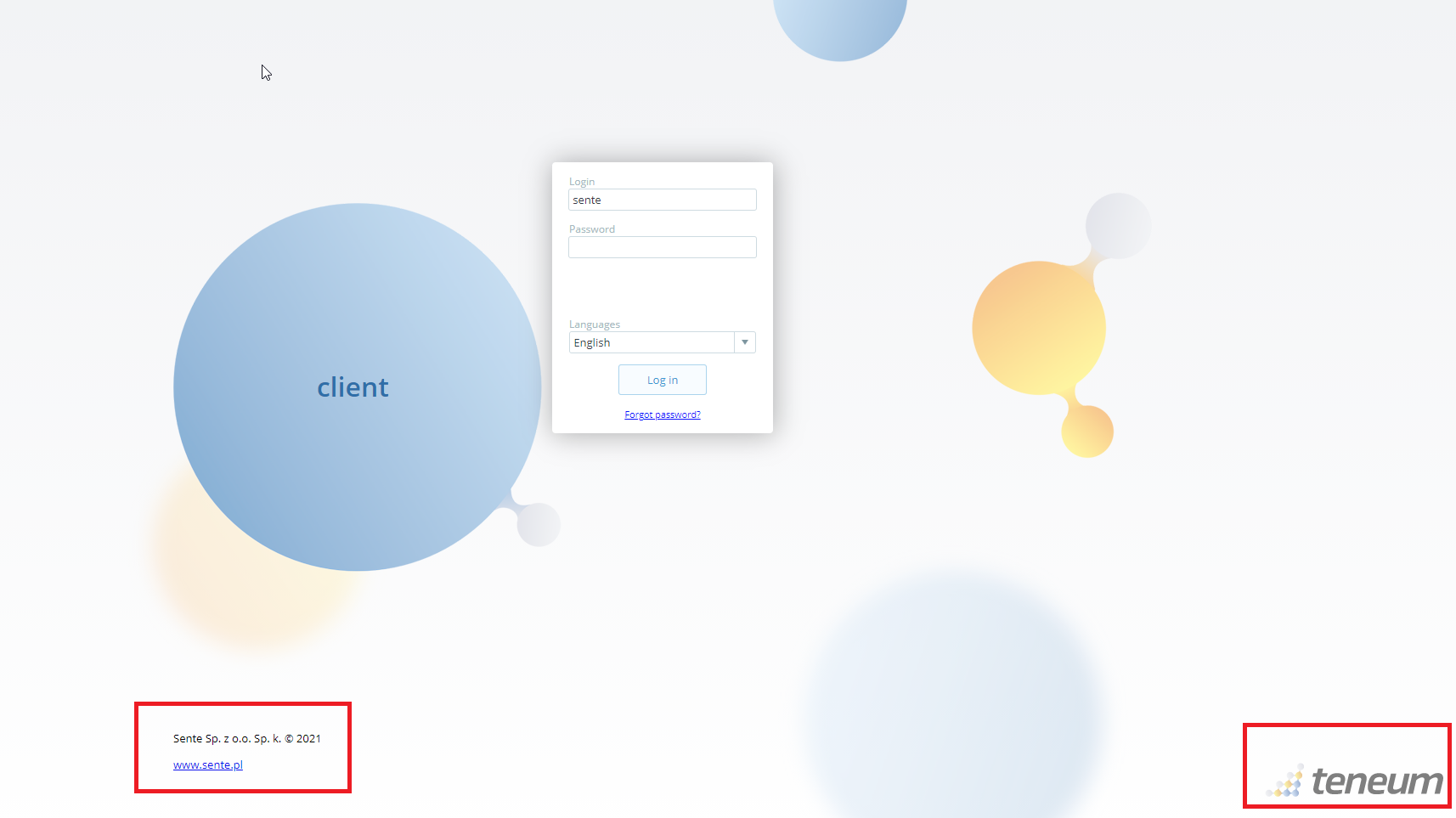
należy przeciążyć klucze w następującej sekcji:
[TeneumCustomization]
CompanyName=<nazwa_firmy>
CompanyLogoPath=<ścieżka_do_logo_png>
CompanyDisplayLink=<napis_linku>
CompanyLink=<adres_linku>
Profile
W pliku smd można skonfigurować profile dla klienta WEB. W tym celu należy dodać sekcje [Profile:<nazwa profilu>]. Na przykład:
[Profile:klient]
Name=Panel klienta
LoginProcedure=SYS_GET_USERINFO_UZYKLI
ChangePasswordProcedure=SYS_CHANGE_PASSWORD_UZYKLI
Modules=EHRM;EPER
DefaultProject=SENTE
DefaultDatabase=esystem
StartObject=SENTE.MOJEDANE
StartMethod=ShowPanel
CustomCss=Files\styles\custom.css
UsesDepartments=yes
ResetTokenExpireTime=1440
ModulesInNavigator=
ProjectsInNavigator=
Dodatkowo w sekcji [BusinessPlatform] możemy ustawić domyślny profil dodając wpis: DefaultProfile=<nazwa profilu>.
Od wersji 5.4 wprowadzono mechanizm resetu hasła za pomocą @. Po wygenerowaniu linku z tokenem resetującym hasło token ten ma określoną ważność. Domyślnie 24h jednak można to skonfigurować per profil kluczem: ResetTokenExpireTime który przyjmuje ilość minut przez które token będzie aktywny.
Od wersji 5.4.9 do ustawień profili został dodany mechanizm zarządzania nawigatorem(wstążką).
Klucz ModulesInNavigator określa jakie moduły będą załadowane do wstążki. Żeby dany moduł został załadowany klucz ProjectsInNavigator musi być pusty, lub zawierać projekt, zawierający moduły, do których chcemy się ograniczyć. Pojawienie się znacznika „none", powoduje nie załadowanie się żadnego modułu Możliwe wartości: <modul>;<modul>|none np. ModulesInNavigator=WFL;DOK lub ModulesInNavigator=none
Listę dostępnych modułów neosowych można zobaczyć w oknie zarządzania rolami i uprawnieniami. Wystarczy włączyć filtr na moduły.
Klucz ProjectsInNavigator określa jakie projekty zostaną załadowane do akcji na wstążce. Jeśli klucz jest pusty ładujemy wszystkie projekty Neosowe. Jeśli ma wartość none - nie ładujemy żadnych projektów. Dodatkowo znacznik ModulesInNavigator ogranicza ładowanie do konkretnych modułów z danego projektu. Jeśli ograniczamy ładowanie do modułów, zostaną również załadowane nieprzypisane do żadnego z modułów akcje w obrębie zdefiniowanych do załadowania projektów Możliwe wartości: <projekt>;<projekt>|none np. ProjectsInNavigator=SYSTEM:WORKFLOW lub ProjectsInNavigator=none
Customowy plik css dla profilu
[Profile:klient]
CustomCss=Files\styles\custom.css
Można podać tylko jeden taki plik w ścieżce do której dostęp ma serwer http (w przybliżeniu Files i podfoldery).
Wielojęzyczność dla profilu
Od wersji neosa 5.3.10, wprowadzono możliwość konfiguracji wielojęzyczności w sekcji profilu. Dodano w tym celu trzy klucze:
[Profile:klient]
DefaultLanguage=en
Name:en=client
Languages=pl;en;de
DefaultLanguage działa tak, jak klucz DefaultLanguage w BusinessPlatform, a więc ustala domyślny język klienta oraz nadpisuje globalny klucz (z bp), gdy korzystamy z tego profilu.
Klucz "Name:xx", gdzie dwa znaki po ":" to skrótowa nazwa języka, odpowiada za tłumaczenie nazwy profilu, którą widzimy w menu klienta web oraz na ekranie logowania. Ten klucz działa tak, jakbyśmy zdefiniowali nazwę profilu w panelu tłumaczeń i, gdy mamy klienta web po angielsku, to wyświetla nam angielską nazwę, a gdy po polsku, to polską. (funkcjonalność dostępna od 5.3.9)
Languages określa listę języków dozwolonych dla danego profilu. Gdy przechodzimy do ekranu logowania, dostajemy możliwość wyboru języka spośród wszystkich z tej listy. Klucz uzupełniamy skrótami, a więc, aby w dropdownie mieć pełne nazwy tych języków, potrzebujemy w bazie tabeli Languages z odpowiednimi wpisami. Z racji, że ekran logowania też jest wielojęzyczny, to każda nazwa jest dodatkowo przepuszczana przez mechanizm tłumaczeń kontekstowych, aby wyświetlić nam odpowiednią nazwę.
Tytuł zakładki strony
Od wersji 5.4.6 lub 5.3.16 istnieje możliwość ustalenia tytułu zakładki klienta web teneum. Domyślnie wyświetlane jest "Teneum"
Można to zrobić per profil, w sekcji profilu, jak również globalnie, w sekcji HTTPServer.
[HTTPServer]
TabTitle = Tytuł strony
lub
[Profile:nazwa]
TabTitle = Tytuł strony
Cacheowanie plików
Serwer Neosa od wersji 4.0.6.2 posiada możliwość przesyłania w odpowiedzi na zapytania przeglądarki o pliki samego klienta nagłówków Cache-control, dzięki czemu powtórne zapytania o te pliki są serwowane z lokalnego cache przeglądarki. Można to włączyć parametrem
[HTTPServer]
EnableHttpCaching=yes
Cacheowanie jest domyślnie ustawione na 7 dni,po tym czasie powinny się pobrać nowe wersje plików. Włączenie tej opcji może spowodować problemy jeżeli zmienimy coś w kodzie klienta, użytkownicy będą widzieli stare wersje, co momentu nie przeładowania strony ctrl-f5 lub nie wyczyszczenia cache w przeglądarce.
Globalna wyszukiwarka (global search)
Od wersji 4.7 można podaćb obiekt wraz z formą, który posłuży za globalną wyszukiwarkę w kliencie WEB. Aby tego dokonać należy skonfigurować w profilu następujące klucze:
[Profile:test]
GlobalSearchObjectName=MOJ_OBIEKT_DO_WYSZUKIWANIA
GlobalSearchFormName=BROWSE
Gdy nie ustawimy tych kluczy, to GQS stanie się niewidoczny. Widocznością GQS możemy sterować także z poziomu modułów w profilu, gdy mamy restrykcyjne menu, za GQS odpowiada moduł o tej samej nazwie. Więcej na temat globalnej wyszukiwarki można poczytać tutaj.
Blokowanie logowania
W kliencie WEB po 3 nie udanych próbach logowania możliwość ponownego logowania będzie dostępna dopiero za 5 minut. W sekcji '[HTTPServer]' możemy skonfigurować ilość prób w parametrze 'WWWLoginTry' oraz czas jaki ma upłynąć do ponownego logowania w parametrze 'WWWBlockLoginInterval'. Interwał podajemy w minutach. Przykład poniżej.
[HTTPServer]
WWWLoginTry=5
WWWBlockLoginInterval=2 - w minutach
Rozszerzenia websocketów
Od wersji 4.6.30 można wyłączyć przesyłanie nagłówka Sec-WebSocket-Extensions, a tym samym obsługę rozszerzeń websocketów. Jest to przydatne jeżeli pomiędzy serwerem Neos a klientem stoi proxy skonfigurowane na IIS. Mechanizm ARR (Advanced Request Routing) odpowiedzialny za kierowanie ruchem nie obsługuje kompresji ramek, ale puszcza nagłówek, więc po wysłaniu przez klienta powitania serwer nie zwraca żadnego potwierdzenia.
[AppService]
WebsocketExtensions=no (domyślnie "yes")
Nagłówek Content Security Policy oraz X-Frame-Options
Content Security Policy (CSP) to dodatkowa warstwa zabezpieczeń, która pomaga wykrywać i łagodzić niektóre typy ataków, w tym ataki typu Cross-Site Scripting (XSS) i wstrzykiwanie danych.
[HTTPServer]
ContentSecurityPolicy=yes (domyślnie "yes")
Nagłówek X-Frame-Options służy natomiast do wskazania czy przeglądarka powinna mieć możliwość renderowania strony w \<frame>, \<iframe>, \<embed> lub
Innym ustawieniem jest "SAMEORIGIN", które umożliwia renderowanie strony w ramcje, jeśli ramka ma to samo pochodzenie co strona.
Wysyłanie maili przez SMTP
Jeżeli chcemy mieć możliwość programowego wysyłania e-maili z poziomu kodu C#, należy skonfigurować do tego odpowiednią sekcję w następujący sposób:
[SmtpConfiguration]
SendFrom=ktos@sente.pl
SmtpServName=smtp.gmail.com
SmtpServPort=465
EnableSsl=true
UserName=ktos@sente.pl
Password=*******
UseRelay=false
SendFatalsTo=admin_klienta@sente.pl
Jak widać tworzymy sekcję o nazwie "SmtpConfiguration", a następnie podajemy w niej dane serwera SMTP, nadawcy oraz mówimy czy należy skorzystać z protokołu SSL. Dzięki takiej konfiguracji w kodzie C# możemy wywołać funkcję API.SendEmail(...).
Wpis SendFatalsTo służy bibliotece telemetrycznej jako adres e-mail na który mają być wysyłane maile o krytycznych problemach w serwerze Neos, np deadlocku.
Uwaga!
Aby zwiększyć bezpieczeństwo hasła przechowywanego w pliku smd, zalecamy pobranie i dołączenie do plików Neosa modułu Email, który zawiera metodę haszującą hasło zapisywane w sekcji SmtpConfiguration. Od wersji 6.0.10 moduł ten jest elementem opcjonalnym i można go pobrać z lokalizacji X:\DBR\release\neos\modules.
Przekierowanie emaili
Aby przekierować wszystkie wysłane wiadomości z aplikacji na inny email należy w sekcji "SmtpConfiguration" w parametrze "ForwardAllEmailsTo" podać email na który mają być przekierowane
[SmtpConfiguration]
ForwardAllEmailsTo=ktos2@sente.pl
Do wiadomości na końcu powinna zostać dołączona lista oryginalnych odbiorców.
Uwaga!
Google planuje zrezygnować ze wsparcia LSA, dlatego zalecamy konfigurację poprzez hasło aplikacyjne fa2gmail
Wykorzystanie przekaźnika smtp-relay
Plik konfiguracyjny smd daje także możliwość wykorzystania przekaźnika jako nadawcy naszych wiadomości. Aby poprawnie skonfigurować sekcję SmtpConfiguration, należy przypisać polu UseRelay wartość true, oraz uzupełnić sekcję SmtpServName i SendFrom. Pozostałe pola możemy usunąć, zakomentować lub zostawić puste z racji na to, że nie będą wykorzystywane. Poprawna konfiguracja może wyglądać następująco:
[SmtpConfiguration]
SendFrom=powiadomienia@sente.pl
SmtpServName=smtp-relay.gmail.com
SmtpServPort=
EnableSsl=
UserName=
Password=
UseRelay=true
SendFatalsTo=
Uwaga!
Korzystanie z przekaźnika może wiązać się z potrzebą dodania publicznego adresu IP serwera do sekcji ustawień przekaźników SMTP; na przykład, aby skorzystać z przekaźnika powiadomienia@sente.pl należy skontaktować się z zespołem ITS w celu dodania adresu IP do sekcji smtp-relay na koncie administratora domeny @sente.pl
Obsługa niepoprawnych certyfikatów
Taka sama jak w IMAP. Klucze umieścić w sekcji "SmtpConfiguration"
Pozostałe parametry
W sekcji [Plugins] wskazać plugin platformy biznesowej:
bp:Name=Neos.BusinessPlatform
bp:Version=1.0.0.0
bp:Culture=neutral
bp:PublicKeyToken=null
Czas na wykonanie zapytania
Uwaga!
Parametr historyczny — aktualne wersje serwera nie odczytują SecondsForQueryDatabase.
Parametr
[AppService]
SecondsForQueryDatabase=10
określał jak długo (ile sekund) próbować wykonać zapytanie.
Logowanie z wybranym oddziałem i zakładem
Parametr
[Configuration]
UsesDepartments=yes
określa czy przy logowaniu użytkownik ma wybierać oddział, analogicznie jak to jest w VCL oddział domyślny ustawia się na operatorze, lub za pomocą wpisów w operacces. Wybór oddziału powoduje ustawienie globali KONFIGDOMAIN:1, KONFIGDOMAIN:2, AKTUODDZIAL, COMPANYSYMBOL, ODDZIALYSYMBOL, CURRENTCOMPANY
Analogiczne ustawienie działa dla wybranego profilu Web
Konfiguracja logowania komunikatów do pliku
Uwaga!
Poniższe dokumentacje są nieintuicyjne. Zalecamy korzystanie z domyślnego pliku konfiguracyjnego. Zmiana MinimumLevel na Verbose lub Debug wiąże się ze znacznym powiększeniem ilości komunikatów zapisywanych do loga.
Od wersji serwera 5.4 ta sekcja jest nieaktualna. Aktualna konfiguracja logowania jest opisana tu: Logowanie komunikatów do pliku
Od wersji 4.2.11 Neosa będzie można konfigurować logowanie do pliku podobnie jak to jest w S4. Decydują o tym parametry:
[Configuration]
DebugOnStartup=yes
LogMode=WARNING|PID
DebugOnStartup jest parametrem "starym" włączającym logowanie (od 4.7.0 jest ignorowany). Domyślnie ustawia tryb logowania jako WARNING|PID. Cała konfiguracja kryje się natomiast w parametrze LogMode. Składa się on z nazw trybów oddzielonych znakiem logicznej alternatywy '|' bez spacji. Tryby mogą określać poziom i kontekst logowania oraz definiować jakie informacje mają się pojawiać w jednym wpisie w pliku loga. Oto bieżąca lista, która pewnie będzie się powiększać w miarę potrzeb:
-
flagi ogólne:
-
EXACT - od 5.1 ustawia tryb dokładnego sprawdzania kontekstu. W pliku loga pojawią się wyłącznie wpisy zawierające kontekst i poziom logowania ustawiony flagą LogMode oraz oraz z ustawioną w kodzie neosa flagą ALWAYS;
-
ALL - włącza wszytkie tryby logowania (prócz NONE);
-
poziom logowania:
-
ERROR - włącza logowanie błędów;
- WARNING - włącza logowanie ostrzeżeń i błędów;
- INFO - włącza logowanie informacji podstawowych, ostrzeżeń i błędów; przydatne do profilowania i logowania na wysokim poziomie;
- DEBUG - włącza logowanie bardzo wielu informacji pomocnych przy debugowaniu problemów; włączenie tego trybu uruchamia również tryb INFO, WARNING i ERROR. Powoduje szybki przyrost wielkości pliku loga;
-
TRACE - włącza logowanie wszystkiego co może być zapisane do loga; włączenie tego trybu uruchamia również tryb DEBUG, INFO, WARNING i ERROR. Powoduje bardzo szybki przyrost wielkości pliku loga;
-
treść wpisów:
-
PID - włącza mechanizm dołączania informacji o numerze procesu i wątku który dopisuje komunikat.
-
kontekst logowania:
-
GENERAL - włącza logowanie kontekstu ogólnego;
- WORKFLOW - włącza logowanie informacji związanych z workflow;
- APPSRVFUNC - włącza logowanie obszarów związanych z serwerem aplikacji;
- CONNECTBIN - włącza logowanie operacji dotyczących połączenia z klientem VCL;
- CONNECTWWW - włącza logowanie operacji dotyczących połączenia z klientem WEB;
- ODATA - włącza logowanie obszaru ODATA;
- WEBAPI - włącza logowanie obszaru WEBAPI
- WORKINGCTX - włącza logowanie funkcji obsługujących kontekst roboczy
- THREADPOOL - włącza logowanie mechanizmu obsługującego pulę wątków
- DB - Włacza logowanie funkcji obsługujących bazę danych i od 4.7 także treści zapytań
- DBDETAILED - Od 4.7 włącza logowanie wszystkich szczegółów funckji bazy danych i numery transakcji[4].
- DBCONNSTR - Od 4.7 włącza zapis do loga connection stringów użytych do połączenia do bazy, na której została wykonana operacja
- SCHEDULER - włącza logowanie w schedulerze
- BASICGUI - włącza zapisywanie w logu informacji generowanych przez mechanizm BasicGui
- PERFORMANCE - włącza zapisywanie w logu informacji wydajnościowych
- TEST - włącza zapisywanie w logu informacji generowanych przez moduł testowy
- IMAP - włącza mechanizm dołączania informacji module pobierania wiadomości pocztowych z serwerów IMAP.
- SESSIONS - zarządzanie sesjami neosa, usuwanie bezczynnych itp.
Dodatkowo logowanie można włączyć przy starcie neosa parametrem -d NazwaCzesciPlikuLoga. Parametr ten powoduje takie działanie jak ustawienie DebugOnStartup na yes. Ponadto do stałej nazwy pliku loga jest doklejana cząstka zdefiniowana parametrem.
Ustawienia można zmienić również podczas pracy Neosa. Zmiany w parametrach: DebugOnStartup oraz LogMode zapisane w pliku smd podczas pracy Neosa są aplikowane do niego natychmiast automatycznie. Dodatkowo można sterować konfiguracją tylko tymczasowo, do zamknięcia Neosa. Umożliwia to monitor usługi neosowej oraz monitor neosowego serwera aplikacji.
W monitorze usługi włączamy i wyłączamy logi poprzez menu other actions->log actions->Start/Stop log. Konfigurację ustawiamy tymczasowo poprzez other actions->log actions->Set log mode podając ciąg konfiguracyjny jak w parametrze LogMode.
W monitorze serwera aplikacji sterujemy konfiguracją tymczasową analogicznie, korzystając z przycisków: Debug On/Off oraz Zmień tryb log.
[Configuration]
MaxArchiveFiles=10
Parametr MaxArchiveFiles w pliku konfiguracyjnym definiuje z ilu dni mają być zapisane logi szczegółowe serwera oraz webserviców. Domyślnie logi są trzymane przez 7 dni. Parametr dostępny jest od wersji 4.6.x.
[Configuration]
LogDir=C:\logi\neos
Parametr LogDir w pliku konfiguracyjnym definiuje w jakim katalogu mają być zapisywane pliki loga. Brak parametru oznacza główny katalog z binarkami neosa. Parametr dostępny jest od wersji 5.2.
Gromadzenie statystyk
Neos gromadzi statystyki wydajnościowe, które można oglądać pod przeglądarką na stronie statistics.html. W drzewie statystyk wywołania procedur SQL domyślnie gromadzone są bez parametrów tych procedur. Możemy jednak ustawić parametr ParamLength4Statistics w sekcji [BusinessPlatform]. Jeśli podamy tam liczbę większą niż 0, to statystyki logowane są łącznie z parametrami, które to parametry są obcinane do zadanej ilości znaków.
[BusinessPlatform]
ParamLength4Statistics=20
Logowanie transakcji
>=0.18 RC5
Począwszy od wersji 0.18 RC5 można w pliku .smd włączyć mechanizm, który będzie logował wszystkie sql statementy idące do wszystkich baz i podawał ich numery transakcji. Dzięki czemu będzie możliwe przyporządkowanie wiszących statementów do miejsc w kodzie w których były wykonywane.
>=4.0.10.1
Od wersji 4.0.10.1 debugowanie transakcji zostało rozszerzone o dodatkowy trzeci stan detailed który umożliwia również logowanie danych o przydzielaniu connectionów i innych obiektów BD, co umożliwia dokładniejsze debugowanie w przypadkach gdy np. istnieją wiszące transakcje.
Włączenie mechanizmu następuje poprzez parametr
[Configuration]
DebugTransactions=no / off | yes / standard | detailed
>=4.7.0
Od wersji 4.7.0 zrezygnowano z tego wpisu na rzecz nowych trybów LogMode. Tryb już istniejący DB pozwala na zapis treści zapytań uruchamianych przez RunSQL,RunProcedure oraz OpenTable. Po włączeniu DBDETAILED dostaniemy więcej informacji diagnostycznych, m. in. informację ile rekordów przeczytano w otwartej tabeli. Używając trybu DBCONNSTR do każdego wywołania otrzymamy informację o dokładnym connection stringu użytym do połączenia z bazą na której zostało wykonane zapytanie.
>=5.3.10
Zrezygnowano z trybu logmode: DBTRDetailed ponieważ od tego wpisu uzależnione było działanie serwera co powodowało niekiedy problemy. Aby zweryfikować w jakich transakcjach wywołują się nasze polecenia SQL należy w sekcji [Configuration] dodać wpis DebugTransactions=yes oraz dodać do trybu logów: DBDetailed. Należy jednak uważać i nie zostawiać tego wpisu na długo ponieważ przy pracy wielu operatorów powoduje to problemy z wykonywaniem zapytań SQL!!!.
[Configuration]
DebugTransactions=yes
Logowanie mailem błędów
Od wersji 4.0.4 można skonfigurować Neosa tak, aby wysyłał mailem treści wszystkich błędów jakie wyskakują przy pracy operatorom Neosa. Od wersji 4.2.11 mechanizm ten jest również wykorzystywany przy informowaniu o złej pracy schedulera. Aby skorzystać z tej opcji należy umieścić w pliku .smd następujące wpisy:
[Configuration]
DebugExceptions=yes
DebugExceptionsSendMailTo=ktos@gdzies.pl
NeosDescription=Klient1    <- jeżeli konfigurujemy kilka neosów warto ustawić, aby wiedzieć skąd jest błąd
oraz mieć skonfigurowaną sekcję SMTP
Sprawdzanie istnienia w bazie danych pól zadeklarowanych w obiektach
Od wersji 1.0 RC4 można włączyć parametr, który działa w ten sposób, że przy wywołaniu obiektu biznesowego opartego o tabelę, Neos podłączy się do bazy i sprawdzi, czy pola zadeklarowane w tym obiekcie istnieją w bazie danych. Pola nieistniejące nie pojawią się na formach wyświetlanych użytkownikowi (dzięki czemu nie będzie musiał oglądać komunikatów o ich braku). Parametr rozwiązuje też problem BS64436.
[Configuration]
DatabasesCheckExistingFields=yes
Customowe pliki css dla projektów
W kliencie WEB możemy załadować dla każdego projektu własny pliki css. W tym pliku możemy zmodyfikować bieżące ostylowanie bądź dodać własne np. dla stworzonego przez nas template grida. Ścieżkę do customowych plików css konfigurujemy w następujący sposób:
[BusinessPlatform]
CustomCssPath=C:\Zrodla\GIT\eSystem\Neos.Projects
Jeśli nie podamy ścieżki CustomCssPath serwer będzie ładował pliki css z katalogu z projektami (ProjectPath), a jeśli podamy kilka katalogów oddzielonych średnikiem, to z ostatniego z nich.
Ustawienie domyślnego języka
W sekcji [BusinessPlatform] możemy ustawić domyślny język poprzez następujący wpis
[BusinessPlatform]
DefaultLanguage=pl
Jeśli w pliku smd nie skonfigurujemy domyślnego języka to serwer ustawi język polski jako domyślny język.
Ustawienie maksymalnego zapętlenia metod neosowych
W sekcji [BusinessPlatform] możemy ustawić maksymalny poziom <poziom> zapętlenia poprzez następujący wpis
[BusinessPlatform]
AllowedLoopLevel=<poziom>
Jeśli w pliku smd nie skonfigurujemy domyślnego poziomu to serwer ustawi domyślnie 32.
Ustawienie parametrów globalnych dla automatów
Mechanizmom takim jak Workflow, Scheduler bądź IMAP można ustawić procedurę bazodanową która pozwoli ustawić parametry globalne dla wybranego automatu. Jeżeli chcemy skorzystać z tej możliwości to wystarczy w sekcji dla interesującego nas automatu dodać parametr SettingParametersProcedure w którym podajemy nazwę procedury.
[Workflow]
SettingParametersProcedure=WORKFLOW_SET_GLOBAL_PROCEDURE

[IMAP]
SettingParametersProcedure=IMAP_SET_GLOBAL_PROCEDURE

[Scheduler]
SettingParametersProcedure=SCHEDULER_SET_GLOBAL_PROCEDURE
create or alter procedure WORKFLOW_SET_GLOBAL_PROCEDURE
as
begin
  execute procedure set_global_param('AKTUOPERATOR','79');
end
Mapowanie zasobów dyskowych
Neos potrafi mapować zasoby jako dyski. Przydaje się, to podczas uruchamiania Neosa jako usługi, żeby ten mógł zmapować sobie dyski potrzebne do poprawnego działania np. mechanizmów wymiany. Mapowanie działa także w wersji aplikacyjnej. Należy zwrócić uwagę, że Neos, "sprząta" po sobie, czyli przed wyłączeniem procesu odłącza wcześniej zamapowane dyski.
Mapowanie następuje w nowej sekcji
[Disks]
Items=X;Y
X:Path=\\sente.local\firma
Y:Path=\\serwer\lokalizacja
Hostowanie plików z katalogów innych niż domyślny
HTTPServer Neosa domyślnie hostuje pliki zawarte w katalogu Files. Jednak jeśli chcemy hostować także z innych katalogów, to możemy to zrobić za pomocą parametru VirtualDirs w sekcji HTTPServer.
[HTTPServer]
VirtualDirs=katalog wirtualny
[VirtualDir:katalog wirtualny (zadeklarowany wyżej)]
RoutePath=ścieżka pod jaką dostępne będą pliki, np.: http://localhost:9001/routepath/plik
PhysicalPath=lokalizacja katalogu na dysku
Konfiguracja rozmiaru komunikatów odbieranych przez WebService
Aby ustalić maksymalny rozmiar komunikatu jaki może być odebrany przez webservice, należy w sekcji WebAPI ustawić klucz MaxReceivedMessageSize na naszą maksymalną wartość, wyrażoną w bajtach.
[WebAPI]
# Domyślna wartość: 65536
MaxReceivedMessageSize=x
Konfiguracja typów obsługiwanych przez przeglądarkę w kliencie teneum
w Api Neosowym jest zdefiniowana metoda: IsChromiumPreviewFormat, która decyduje jakie formaty będą wyświetlane przez przeglądarkę chromium. Domyślnie są to formaty: txt pdf xml png jpg jpeg svg gif bmp. Dodatkowo można ustawić parametr AdditionalPreviewFormats z dodatkowymi formatami obsługiwanymi przez przeglądarkę. Np:
[Configuration]
AdditionalPreviewFormats=MP3 WAV
EDA
Od wersji 5.4 serwera NEOS został wprowadzony mechanizm EDA. Mechanizm ten umożliwia między innymi generowanie zdarzeń w BD i wywoływanie odpowiednich handlerów po stronie serwera NEOS. Domyślnie mechanizm ten jest włączony i interwał weryfikacji zdarzeń jest ustawiony na 1 minutę. Aby to zmienić należy zmodyfikować poniższe wpisy w pliku *.smd
Do konfiguracji wyrażenia kronowego warto wspomóc się stroną: Link
[EDA]
EdaDatabaseProxyService=yes
DBProxyInterval=0 0/1 * ? * * *
Cykliczne czyszczenie komunikatów
Od wersji 5.4.6 serwera NEOS został wprowadzony mechanizm cyklicznego czyszczenia komunikatów EDA. Dzięki temu mechanizmowi jesteśmy w stanie skonfigurować automatyczne usuwanie komunikatów danego typu. Aby skonfigurować usuwanie danego typu komunikatów należy dodać wpis do pliku *.smd
Parametry cleanera :
* <typ komunikatu> - Typ komunikatu na jaki ma reagować cleaner. Możliwe jest ustawienie reagowania na wszystkie typt komunikatów poprzez wstawienie to miejsce *.
* CleanerEnabled - [yes/no] - Znacznik pokazujący czy dany cleaner ma zostać uruchomiony
* CleanerInterval - wyrażenie kron określające z jakim interwałem mechanizm ma sprawdzać komunikaty do czyszczenia
* TimeToLive - czas wyrażony w minutach jak stare komunikaty ma usuwać np. 1440 spowoduje, że mechanizm będzie usuwał komunikaty starsze niż 24h
[EDA:<typ komunikatu>]
CleanerEnabled=yes/no
CleanerInterval=wyrażenie kron
TimeToLive=x
Przykładowy wpis:
Przykład
[EDA:WORKFLOW.GQSIndexCommand]
CleanerEnabled=yes
CleanerInterval= 0 0/3 * * * ?
TimeToLive=5
Cleaner reaagujący na wszystkie typy komunikatów
[EDA:*]
CleanerEnabled=yes
CleanerInterval= 0 0/3 * * * ?
TimeToLive=5
Domyślne czyszczenie komunikatów
Uwaga!!!
W wersji 6.0.10 wprowadzony został domyślny cleaner. Reaguje on na wszystkie typy komunikatów w bazie danych.
Domyślnie uruchamiany jest on każdego dnia o północy i usuwane są komunikaty starsze niż 90 dni.
Możliwe jest jego wyłączenie poprzez zdefiniowanie w pliku .smd i podanie klucza CleanerEnabled=no
[EDA:*]
CleanerEnabled=no
Filtry w ustawieniach widoków
Od Neosa 5.4 istnieje możliwość wyłączenia mechanizmu dodatkowych filtrów w ustawieniach widoków. Domyślnie ta opcja jest wyłączona ze względów bezpieczeństwa. Widzą ją tylko administratorzy oraz developerzy. Normalny user nie jest w stanie korzystać w filtrów pisanych jako wyrażenie SQL. Aby włączyć tą opcję dla wszystkich należy w pliku SMD dodać wpis:
Uniemożliwienie tworzenia publicznych ustawień widoków przez użytkowników
Od wersji Neosa 5.4.6 lub 5.3.16 dostępna jest opcja ukrywania opcji tworzenia publicznych ustawień widoków dla użytkowników.
Można to zrobić per profil (tylko pod web) lub globalnie, w BusinessPlatform. Domyślnie klucz ustawiony jest na yes, jeśli żaden z kluczy nie jest uzupełniony.
[Profile:nazwa]
PublicViewSettingsAvailable=no

lub

[BusinessPlatform]
PublicViewSettingsAvailable=no

[BusinessPlatform]
UserSqlFilterVisible=yes
Tryb zgodności widoku z Sente S4
Od wersji Neosa 5.4.21 dostępna jest opcja zmiany generowania form, tak aby przyciski (poza przyciskiem zamknij), były wyrównane do lewej strony.
Można z tego skorzystać, definiując klucz FormButtonsLeftAlign, w sekcji BusinessPlatform. Klucz przyjmuje wartości 'no' oraz 'yes'. Domyślnie klucz ustawiony jest na 'no'.
[BusinessPlatform]
FormButtonsLeftAlign=yes
Ukrywanie szczegółów w komunikatach błędów
Od wersji Neosa 5.4.6 dostępna jest opcja Ukrywanie szczegółów w komunikatach błędów.
Można to zrobić per profil (tylko pod web) lub globalnie, w BusinessPlatform. Domyślnie klucz ustawiony jest na yes, jeśli żaden z kluczy nie jest uzupełniony. Ustawienie z profilu nadpisuje ustawienie z BusinessPlatform
[Profile:nazwa]
ShowErrorDetails=no

[BusinessPlatform]
ShowErrorDetails=no
Sterowanie ustawieniami transakcji w Neosie
Od wersji Neosa 6.0 dostępna jest możliwość sterowania transakcjami zakładanymi przez serwer Neos.
We właściwościach obiektu biznesowego w zakładce "Dane z tabeli" lub "Dane z zapytania SQL" jest opcja "Rodzaj transakcji", która przyjmuje wartości: domyślny, tylko do odczytu, do odczytu i zapisu. Opcja ta steruje czy transakcja zakładana podczas czytania danych z bazy do obiektu biznesowego jest w trybie "read only", czy nie. Wartość domyślna ustawiana jest w smd w konfiguracji bazy danych.
[Database:esystem]
ReadOnlyTransactionDefault=no
Wartość "yes" oznacza, że domyślnie transakcje zakładane będą w trybie "read only". Wartość "no" lub brak wpisu oznacza, że domyślnie transakcje będą zakładane w trybie "read write". Parametr ten nie dotyczy metod logiki, a jedynie transakcji zakładanych w ramach odczytu danych do obiektów biznesowych i zapytań w projektach Neosowych za pomocą metod GUI.QuerySQL i GUI.RunProcedure.
Ponadto, od wersji Neosa 6.3, w projektach neosowych dostępne są dwie metody umożliwiające bardziej szczegółowe sterowanie transakcjami:
GUI.QuerySQL(string database, string sql, TransactionMode transactionMode = TransactionMode.Default)
GUI.RunProcedure(string database, string procname, Contexts parameters, TransactionMode transactionMode = TransactionMode.ReadWrite, bool silent = false)
Parametr TransactionMode może przyjmować wartości:
- Default – Pobiera konfigurację z pliku
smd(wartośćReadOnlyTransactionDefault). - ReadOnly – Transakcja w trybie tylko do odczytu.
- ReadWrite – Transakcja w trybie odczytu i zapisu.
Poziomy izolacji transakcji
Ustawienia poziomu izolacji można definiować na dwóch poziomach:
- Globalnie w sekcji
[Configuration]- domyślne wartości dla wszystkich baz danych - Per baza danych w sekcji
[Database:xxx]- nadpisuje globalne ustawienia dla konkretnej bazy
Ustawienia per-baza mają priorytet. Jeśli nie są zdefiniowane, używane są wartości z sekcji [Configuration]. Jeśli i te nie są zdefiniowane, używane są wartości domyślne (ReadCommitted).
[Configuration]
; Domyślne ustawienia dla wszystkich baz danych
ReadIsolationLevel=ReadCommitted
ReadWriteIsolationLevel=ReadCommitted

[Database:esystem]
; Ustawienia specyficzne dla bazy esystem (nadpisują globalne)
ReadIsolationLevel=Snapshot
ReadWriteIsolationLevel=Serializable
- ReadIsolationLevel - poziom izolacji dla operacji odczytu: metody
Fill,ExecuteQuery*oraz wszystkie operacje z flagą@readonly=true(domyślnie ReadCommitted) - ReadWriteIsolationLevel - poziom izolacji dla operacji zapisu:
RunSQL,RunProcedure(bez trybu ReadOnly) i inne operacje modyfikujące dane (domyślnie ReadCommitted)
Dostępne wartości poziomów izolacji:
- Serializable - Nie zakomitowane dane można odczytywać, ale nie można ich modyfikować i nie można dodawać nowych danych w trakcie transakcji.
- RepeatableRead - Nie zakomitowane dane można odczytywać, ale nie można ich modyfikować podczas transakcji. Nowe dane mogą być dodane podczas transakcji.
- ReadCommitted - Nie zakomitowanych danych nie można odczytać podczas transakcji, ale można je zmodyfikować.
- ReadUncommitted - Nie zakomitowane dane mogą być odczytywane i modyfikowane podczas transakcji.
- Snapshot - Można odczytywać nie zakomitowanych danych. Zanim transakcja zmodyfikuje dane, sprawdza, czy inna transakcja zmieniła dane po ich pierwszym odczytaniu. Jeśli dane zostały zmienione wystąpi błąd.
- Chaos - Oczekujące zmiany z bardziej izolowanych transakcji nie mogą zostać nadpisane.
Tryb Wait dla transakcji Firebird
Dla baz danych Firebird dostępna jest konfiguracja trybu oczekiwania na blokady:
[Configuration]
; Domyślne ustawienia dla wszystkich baz Firebird
TransactionLockWait=no

[Database:esystem]
; Ustawienia specyficzne dla bazy esystem
TransactionLockWait=yes
TransactionWaitTimeout=30
- TransactionLockWait -
yes= tryb Wait (czeka na zwolnienie blokady),no= tryb NoWait (natychmiast rzuca wyjątek deadlock). Domyślnieno. - TransactionWaitTimeout - timeout w sekundach dla trybu Wait. Brak wartości lub 0 oznacza brak limitu. Używane tylko gdy
TransactionLockWait=yes.
| Tryb | Zachowanie przy konflikcie blokady |
|---|---|
| NoWait (domyślny) | Natychmiast rzuca wyjątek deadlock |
| Wait | Czeka na zwolnienie blokady do upływu timeout |
Zachowanie trybu Wait
Gdy nasza transakcja napotka blokadę założoną przez inną transakcję:
- Jeśli blokująca transakcja wykona rollback przed upływem timeout - nasza transakcja będzie mogła kontynuować
- Jeśli blokująca transakcja wykona commit - nasza transakcja otrzyma błąd deadlock (konflikt aktualizacji)
- Jeśli upłynie timeout - nasza transakcja otrzyma błąd timeout
Kiedy używać Wait
Tryb Wait jest przydatny gdy:
- Oczekujemy krótkotrwałych konfliktów blokad
- Chcemy uniknąć implementacji retry logic w aplikacji
- Blokujące transakcje często kończą się rollbackiem (wtedy Wait pozwala na kontynuację bez błędu)
Mapowanie poziomów izolacji na flagi Firebird
Dla bazy danych postawionej na silniku Firebird ustawienia te tłumaczą się na następujące flagi:
- Serializable = Write | Consistency
- RepeatableRead = Write | Concurrency
- ReadCommitted = Write | ReadCommitted | RecVersion
- ReadUncommitted = Write | ReadCommitted | RecVersion
- Snapshot = Write | Concurrency
- Chaos = Write | ReadCommitted | RecVersion
Dodatkowo:
- Jeśli transakcja jest w trybie "read only" to flaga
Writezamieniana jest naRead - Jeśli
TransactionLockWait=yesto dodawana jest flagaWait, w przeciwnym razieNoWait
Konfiguracja RabbitMQ
Konfigurację RabbitMQ dodajemy do sekcji [EDA].
Przykładowa konfiguracja:
[EDA]
Broker=RabbitMQ
RabbitMQHost=localhost
RabbitMQVirtualHost=/
RabbitMQPort=5672
RabbitMQLogin=guest
RabbitMQPassword=guest
DefaultEndpointPrefix=NeosRuntime
Broker - ustawiamy preferowany broker komunikatów. Do wyboru są opcje: InMemory lub RabbitMQ.
* RabbitMQHost - adres hosta. Wartość domyślna: localhost.
* RabbitMQVirtualHost - adres wirtualnego hosta. Wartość domyślna: /.
* RabbitMQPort - port, którego używa RabbitMQ. Wartość domyślna: 5672.
* RabbitMQLogin - nazwa użytkownika do logowania się do panelu administracyjnego RabbitMQ. Domyślna wartość to: guest.
* RabbitMQPassword - hasło do logowania się do panelu administracyjnego RabbitMQ. Domyślna wartość to: guest.
* DefaultEndpointPrefix - domyślna wartość EndpointPrefix potrzebna do wygenerowania identyfikatora kolejki (patrz poniżej).
Identyfikator Neosa (Endpoint Prefix)
EndpointPrefix jest to tekstowy identyfikator instancji serwera Neos, potrzebny do komunikacji EDA między wieloma serwerami Neos.
Domyślnie przyjmuje nazwę z jaką dany serwer Neos został zarejestrowany jako usługa systemu Windows. Jeśli nie można pobrać nazwy usługi (bo na przykład Neos nie został uruchomiony jako usługa) wtedy przypisywana jest mu wartość klucza DefaultEndpointPrefix pobierana z sekcji [EDA] konfiguracji (pliku smd).
Istnieje również możliwość ustawienia EndpointPrefix na dowolnie wybraną wartość za pomocą klucza EndpointPrefix w sekcji [EDA] pliku smd. W takim wypadku nazwa usługi nie będzie brana pod uwagę.
Neos autmatycznie buduje identyfikator kolejki EDA dla danego handlera w następującym formacie: EndpointPrefix_NazwaProjektu_NazwaObiektu_NazwaHandlera.
Aby wysłać komendę EDA na inną instancje Neosa należy uzupełnić identyfikator docelowego Neosa w konektorze, a następnie wysłać komendę na ten konektor. Potrzebne informacje można znaleźć w rozdziałach tworzenie-konektora i wysyłanie komendy.
Konfiguracja zapisywania symboli
Konfigurację zapisywania symboli dodajemy w sekcji [BusinessPlatform].
Przykład
Przykładowa konfiguracja
[BusinessPlatform]
EmitSymbolsTo=file
Dostępne opcje :
memory- domyślna wartość, symbole są wczytywane bezpośrednio do pamięci co pozwala na działanie debugera w NeosExperciefile- symbole są zapisywane do plików *.pdb w folderze librariesnone- wczytywanie symboli jest pomijane co pozwala na szybsze uruchomienie neosa
Jeżeli żadna wartość nie będzie zdefiniowana to domyślną wartością jest 'memory'
Konfiguracja Neosowego analizatora kodu
Konfigurację Neosowego analizatora kodu dodajemy w sekcji [BusinessPlatform].
Przykład
Przykładowa konfiguracja
[BusinessPlatform]
Analyzer=on/off
Dostępne opcje :
on- domyślna wartość, analizator kodu jest włączonyoff- analizator kodu jest wyłączony, Nie będą pokazywane warningi odnośnie wywoływania metod bazodanowych w metodach interfejsowych. Nie zalecamy wyłączania analizy podczas rozwijania projektów biznesowych. Można wyłączyć analizę na produkcji (aby szybciej restartować / uruchamiać NEOSy)
Jeżeli żadna wartość nie będzie zdefiniowana to domyślną wartością jest 'on'
Konfiguracja cyklicznego czyszczenia repozytorium WWW
Aby uruchomić czyszczenie należy dodać wpis do pliku *.smd w sekcji [HTTPServer]
[HTTPServer]
CleanWWWRepoIntervalInDays=7
Liczba musi być większa od 0.
Jeśli nie dodamy tego wpisu do pliku *.smd, to czyszczenie nie będzie się wykonywać.